Pub dosyasını Publisher olmadan açmanın yolu onu dönüştürmektir: bir Publisher dönüştürücüsü dosyayı PDF'e, sayfa görsellerine ya da LibreOffice Draw ile düzenlenebilen bir dosyaya çevirir; LibreOffice Draw pek çok pub dosyasını doğrudan da açar. Publisher 97/98 ile kaydedilmiş eski dosyalardaki ş, ğ ve ı harfleri Omnvert'te bozulmadan çıkar. Kalıcı lisanslı bir Publisher'ınız hâlâ kuruluysa, Dosya > Farklı Kaydet > PDF en sadık kopyayı verir.
Bilgiler 30 Eylül 2026'da Microsoft'un Türkçe destek sayfasından kontrol edildi: Microsoft Publisher, Ekim 2026 tarihinden sonra artık desteklenmeyecektir. Omnvert'in Microsoft ile bir bağı yoktur; Microsoft ürün adları burada yalnızca dosya uyumluluğunu anlatmak için geçer.
Dosyalarınızı okunur hâle getirmenin en kısa yolu, onları Omnvert Publisher dönüştürücüsüyle PDF'e çevirmektir. Araç tek dosya, bir klasör ya da klasörlerden oluşan bir ZIP kabul eder ve siz ödeme yapmadan önce en fazla 20 dosyanın ilk sayfasını gösterir. Aşağıda Microsoft'un neyi değiştirdiğini, kimlerin etkilendiğini ve hangi yolun hangi duruma uyduğunu sırayla bulacaksınız.
Eski dosyalarda Türkçe karakter sorunu ve çözümü
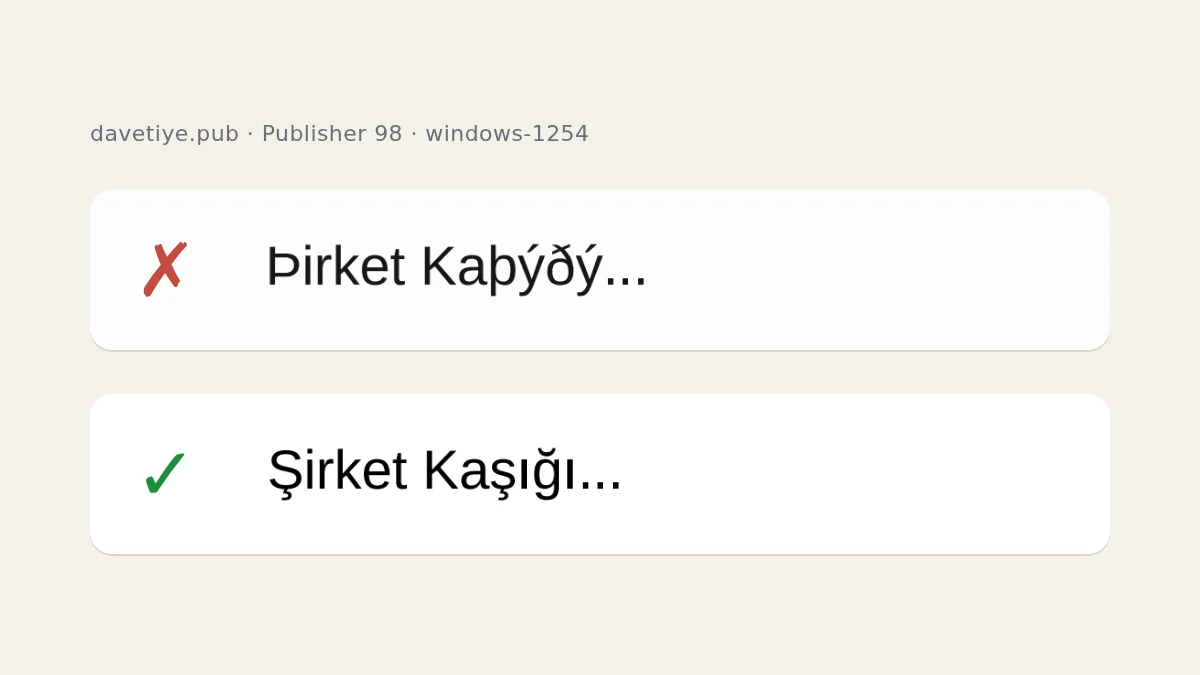
Türkiye'deki kullanıcıların en sık düştüğü tuzakla başlayalım. Publisher 97 ve 98 ile kaydedilmiş dosyalar metni Unicode olarak değil, dosyayı kaydeden bilgisayarın Windows kod sayfasıyla saklar. Türkçe Windows'ta bu kod sayfası Windows-1254'tür. Dosyayı Batı Avrupa kod sayfasını varsayarak okuyan bir dönüştürücü "Şirket Kaşığı" yazısını "Þirket Kaþýðý" olarak gösterir; çünkü Ş, ş, ı ve ğ harflerinin baytları o tabloda Þ, þ, ý ve ð anlamına gelir.
Omnvert bu dosyaların kod sayfasını algılar ve metni doğru çözer; ş, ğ, ı, İ, ç ve ö harfleri yerinde kalır. Aynısı Kiril, Yunan, İbrani, Arap ve Orta Avrupa alfabeleriyle yazılmış metinler için de geçerlidir. Doksanlı yılların sonundan kalma okul bültenleri, dernek duyuruları ya da şirket formları elinizdeyse, önizlemede ilk bakmanız gereken yer burasıdır.
Microsoft neyi, ne zaman değiştiriyor
Microsoft'un sayfasına göre Publisher Ekim 2026'da kullanım ömrünün sonuna ulaşıyor, bundan sonra Microsoft 365'e dahil olmuyor ve şirket içi paketlerdeki sürümler artık desteklenmiyor. Sayfada üç somut bilgi var:
- 1 Ekim 2026'ya kadar Publisher bugünkü işlevleriyle çalışmaya devam ediyor.
- 1 Ekim 2026'dan sonra Microsoft 365 aboneleri Publisher'a erişemiyor. Aynı sayfadaki SSS bölümü, abonelerin uygulamayı artık yükleyemeyeceğini ve Publisher dosyalarını Publisher'da açıp düzenleyemeyeceğini ekliyor.
- 13 Ekim 2026'da kalıcı (tek seferlik satın alınan) sürümün desteği bitiyor. Bu tarih, Office 2021 ile Office LTSC 2021'in desteğinin sona erdiği gündür.
Asıl önemli ayrıntı SSS kısmında: kalıcı lisans kapanmıyor. Microsoft, kalıcı sürüme sahipseniz desteğin sona ereceğini ama uygulamayı bu tarihten sonra da yükleyip kullanabileceğinizi yazıyor. Biten şey güvenlik güncellemeleri ve yardım, programın kendisi değil. Microsoft diğer herkese mevcut dosyalarını PDF ya da Word biçimine dönüştürmesini öneriyor.
Kimler etkileniyor
| Durumunuz | Publisher'a ne oluyor | Ne yapmalısınız |
|---|
| Microsoft 365 aboneliği | 1 Ekim 2026'dan sonra erişim yok | Pub dosyalarınızı dönüştürün; Publisher'dan dışa aktarma artık mümkün değil |
| Publisher içeren Office 2021 ya da Office LTSC 2021 | Çalışmaya devam ediyor; destek 13 Ekim 2026'da bitiyor | Bilgisayar çalışırken Publisher'dan PDF alın ve arşiv olarak saklayın |
| Publisher içeren Office 2019 ya da 2016 | Çalışmaya devam ediyor; destek 14 Ekim 2025'te zaten bitti | Bir üstteki satırla aynı |
| Office 2024 ya da Office LTSC 2024 | Bu sürümlerde Publisher hiç yer almadı | Dosyaları dönüştürün |
| Mac | Publisher'ın macOS sürümü hiç olmadı | PDF'e ya da düzenlenebilir ODG dosyasına çevirin |
Office 2024 satırı çoğu kişiyi şaşırtıyor. Microsoft'un Office 2024 SSS sayfası bu pakette Word, Excel, PowerPoint, OneNote ve (Home & Business sürümünde) Outlook sayıyor; Office LTSC 2024 için de Publisher'ın kullanımdan kalkacağı için pakete alınmadığını açıkça yazıyor. Yani en yeni tek seferlik Office'i satın almak pub dosyalarını açmanın bir yolu değil.
Seçenekler, en iyiden başlayarak
Sonucun özgün dosyaya ne kadar sadık kaldığına ve gereken emeğe göre, en iyiden başlayarak:
- Publisher hâlâ elinizdeyse oradan dışa aktarın. Kalıcı Office lisansıyla kurulu bir Publisher en sadık PDF'i üretir, çünkü sayfayı dizen motorla çizen motor aynıdır. Dosya > Farklı Kaydet yolunu izleyip dosya türü olarak PDF'i seçin. Microsoft toplu dışa aktarma için örnek bir PowerShell betiği de yayımlıyor, ancak betik aynı bilgisayarda çalışan ve lisanslı bir Publisher gerektiriyor.
- Çevrim içi dönüştürün. Publisher yoksa pratik yol bir dönüştürücüdür. Omnvert pub dosyalarını PDF'e, PNG ya da JPG sayfa görsellerine, LibreOffice Draw ile düzenlenebilen ODG dosyasına veya tek bir birleşik PDF'e çevirir. Toplu çalışır ve değiştirmek zorunda kaldığı her yazı tipini raporda adıyla yazar. Microsoft'un sayfası üçüncü taraf dönüştürücülerin kalitesinin farklılık gösterdiğini ve Microsoft tarafından desteklenmediğini belirtiyor; bu doğru bir uyarı, hangisini kullanırsanız kullanın önizlemeye bakmadan güvenmeyin.
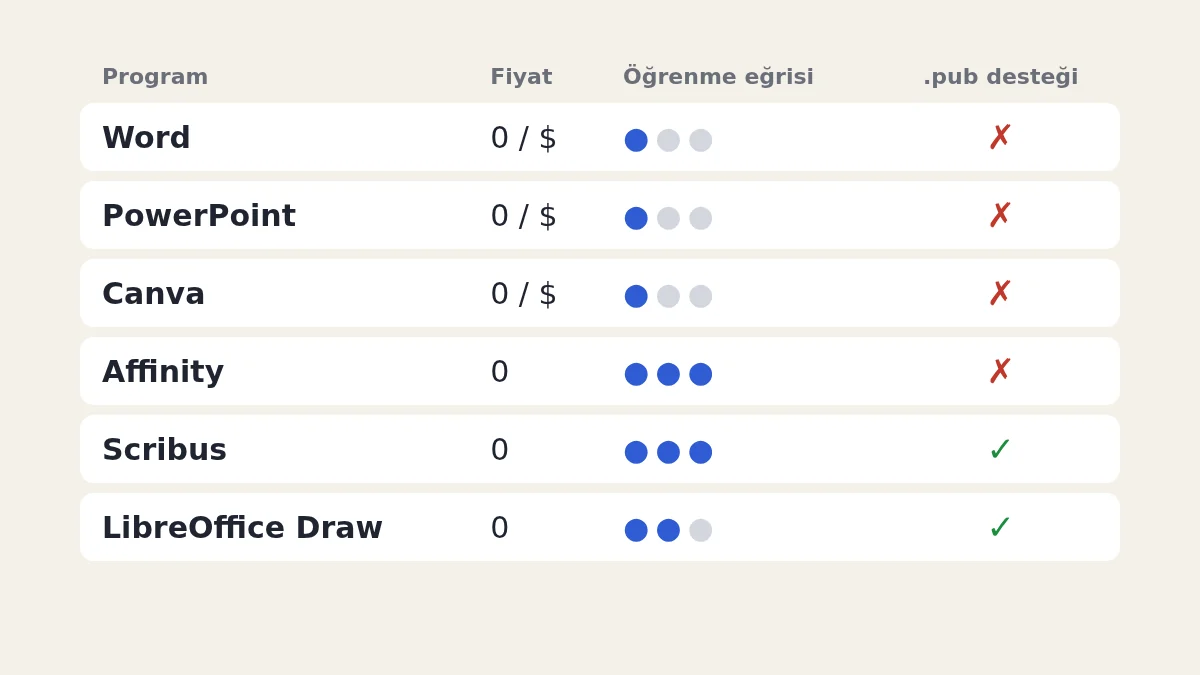
- LibreOffice Draw ile açın. Ücretsiz LibreOffice paketi, Draw'un açabildiği biçimler arasında Microsoft Publisher 98-2010 dosyalarını sayıyor. Düzenlemek istediğiniz birkaç dosya için, tek tek çalışmak koşuluyla iyi bir seçenek.
- Düzenlemek için PDF üzerinden Word'e geçin. Microsoft'un önerdiği yol bu: önce PDF, sonra PDF'i Word'de açmak. Microsoft, özellikle çok grafik içeren belgelerde düzenin özgününden farklı olabileceği uyarısını yapıyor. Masaüstü Word'ünüz yoksa PDF'ten Word'e dönüştürücü aynı adımı tarayıcıda yapar.
- Sık kullandığınız şablonları yeniden kurun. Her ay güncellediğiniz antetli kâğıt ya da fiyat listesi gibi dosyaları, bundan sonra kullanacağınız programda baştan kurmak çoğu zaman dönüştürülmüş kopyayla uğraşmaktan daha az emek ister. Nerede kuracağınızı 2026'da Publisher alternatifleri yazımızda karşılaştırdık.
Pub dosyası PDF'e nasıl çevrilir
- Dosyaları bulun. Microsoft, bilgisayarınızda, OneDrive'da ve SharePoint'te ".pub" araması yapmanızı öneriyor. Hepsini tek bir klasöre kopyalayın; yıllar ya da müşteriler gibi anlamlı alt klasörleri koruyun.
- Publisher dönüştürücüsünü açın ve dosyaları, klasörü ya da klasörün ZIP hâlini sayfaya bırakın.
- Çıktıları seçin: her dosya için bir PDF, tek birleşik PDF, 150 ya da 300 DPI PNG veya JPG görseller ya da düzenlemeye devam etmek istiyorsanız ODG.
- Ücretsiz önizlemeye bakın. En fazla 20 dosyanın ilk sayfası görünür. Türkçe karakterleri, yazı tiplerini ve başka sayfaya devam eden metin kutularını kontrol edin.
- Dönüştürüp ZIP'i indirin. Klasör yapınız korunur; CSV ve HTML raporu her dosyanın durumunu, sayfa sayısını, kullanılan ve değiştirilen yazı tiplerini ve uyarıları listeler.
Kendi arşivinizde denemek için toplu Publisher'dan PDF'e dönüştürücüyü açın ve ücretsiz önizlemeyle başlayın. Her gün ilk dosya tam kalitede ve filigransız ücretsizdir; sonrasında sitedeki mevcut planlar geçerlidir (kredi paketi 3 dosya, Günlük Geçiş 24 saat, Pro ise abonelik). Ücretsiz dosyayı aştığınızda güncel fiyatlar dönüştürücü sayfasında görünür. PDF'leri aldıktan sonra tek dosyada birleştirebilir ya da e-posta için küçültebilirsiniz.
Yazı tiplerine ne oluyor
Dönüştürme sunucusunda Microsoft yazı tipleri bulunmaz; her biri açık lisanslı bir yazı tipiyle değiştirilir. Yaygın yazı tiplerinin çoğunun metrik uyumlu bir ikizi vardır: her karakter aynı genişliği kaplar, bu yüzden satır sonları olduğu yerde kalır. Arial, Times New Roman, Courier New, Calibri, Cambria, Georgia, Arial Narrow, Segoe UI, Palatino ile Book Antiqua, Bookman Old Style ve Century Schoolbook bu gruptadır.
Diğerleri için birebir ikiz yerine yakın bir tasarım kullanılır ve metin hafifçe yeniden akabilir. Garamond, Franklin Gothic, Gill Sans, Rockwell, Comic Sans ve Century Gothic tipik örneklerdir. Rapor her değişikliği adıyla yazar; hangi dosyaya ikinci kez bakmanız gerektiğini oradan görürsünüz.
Kusursuz dönüşmeyenler
Karmaşık düzenlerde kayma olabilir. Birbirine bağlı metin kutularından akan metin (bülten sütunları ya da "devamı 2. sayfada" diye süren bir yazı) mevcut sürümde her kutuda tekrar edebilir; bu olduğunda rapor sizi uyarır. WordArt efektleri ve bazı gömülü nesneler sadeleşebilir. Baskıya hazır bir broşür gibi her milimetrenin önemli olduğu dosyalarda, erişiminiz varsa Publisher'ın kendi dışa aktarımı en sadık seçenek olmaya devam ediyor.
Dosyalarınız nereye gidiyor
Dönüştürme Omnvert'in sunucusunda, ağ bağlantısı olmayan yalıtılmış bir kapsayıcı içinde LibreOffice ile yapılır. Çıktılar indirdikten 15 dakika sonra, özgün dosyalar en geç 120 dakika içinde, hiç indirilmeyen toplu çıktılar ise 60 dakika sonra silinir.