IT
OmnvertGörsel • Belge • Ağ

PNG / SVG → STL Dönüştürücü

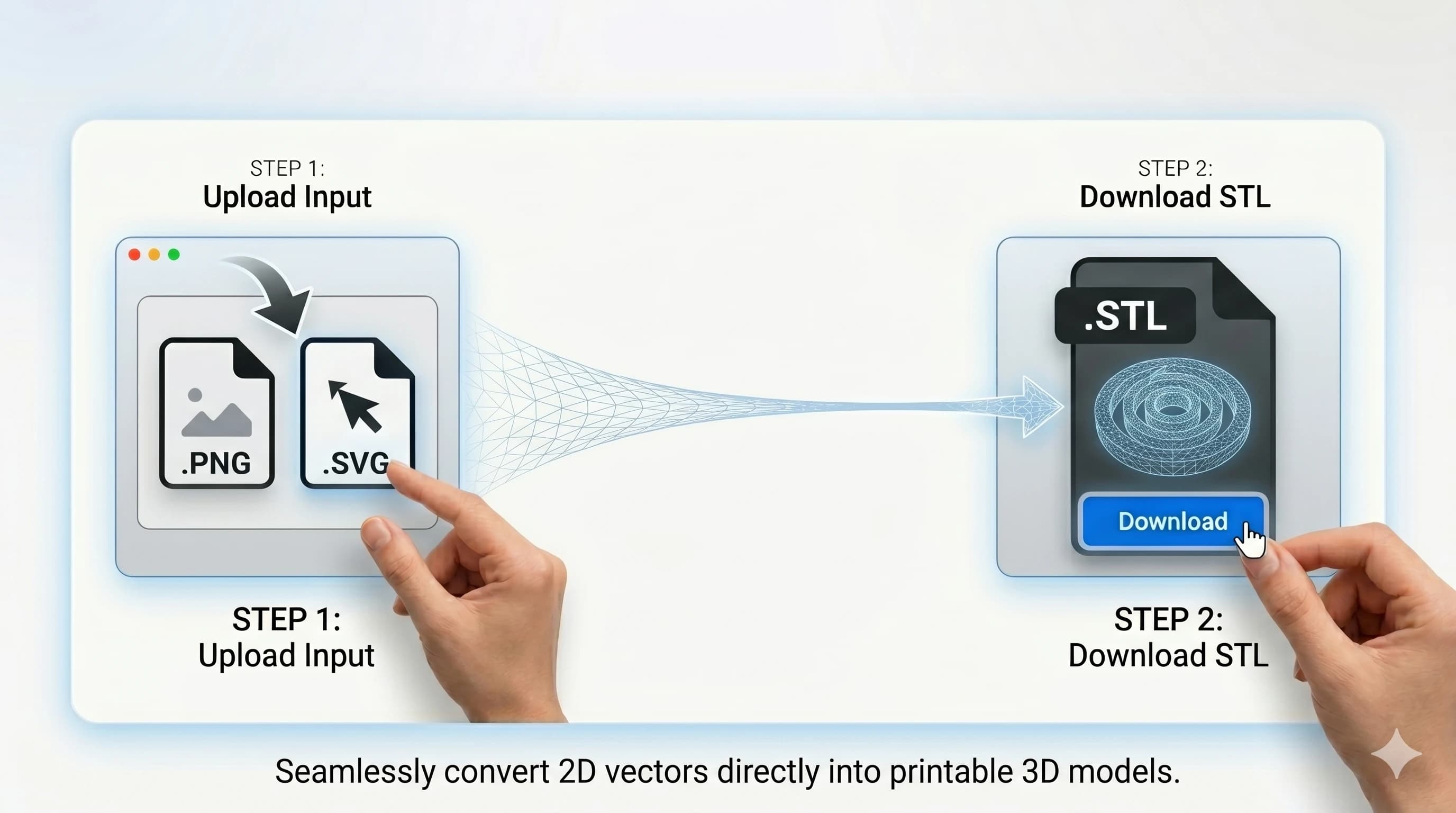
Düz grafiklerden 3D yazıcıya uygun STL üretin. PNG veya SVG yükleyin, mm cinsinden genişlik/yükseklik ve kalınlık belirleyin, STL’yi indirin—tabela, rozet, logo ve maker projeleri için ideal.

Sayfanın hızlı kalması için dönüşüm geçici bir worker servisinde yapılır. Yüklemeleri geçici kabul edin ve hassas dosyalar kullanmayın.

Nasıl çalışır?

  1. Bir PNG veya SVG yükleyin.
  2. mm olarak genişlik ve/veya yükseklik + kalınlık girin.
  3. Dönüştürün ve STL’yi indirin.

Kullanım alanları

  • Logo, ikon ve basit silüetler
  • İsim levhası, tabela ve rozetler
  • Mühür ve maker proje etiketleri

Daha temiz STL için ipuçları

  • SVG genellikle PNG’ye göre daha temiz geometri üretir.
  • Yüksek kontrastlı PNG kullanın (fotoğraf değil, basit şekiller).
  • Çok küçük detaylardan kaçının; path/kenarları sadeleştirin.
  • Slicer birim sorarsa milimetreyi (mm) seçin.

Açıklama

Bu araç, düz bir PNG veya SVG grafiğini basit bir 3D modele çevirir: şekli kalınlık vererek extrude eder ve STL olarak indirmenizi sağlar. Tabela, rozet, isim levhası, damga ve maker projeleri için pratik bir “düzden kabartmalı” STL üreticisidir; fotoğraftan heykelsi 3D model çıkarma amacı taşımaz.

Ölçülendirme basittir: kalınlık zorunludur; genişlik ve/veya yükseklik (mm) girebilirsiniz. Sadece tek boyut girerseniz en‑boy oranı korunarak diğer boyut otomatik türetilir. İkisini birden girerseniz oran korunur ve şekil, verdiğiniz genişlik × yükseklik kutusunun içine sığdırılır.

SVG genellikle daha temiz geometri üretir çünkü vektör path’lerden gelir. PNG ise piksel konturlarından iz sürülür; düşük çözünürlük, sıkıştırma artefaktları, gradient ve bulanık kenarlar STL’de pütürlü sınırlar oluşturabilir. En iyi sonuç için yüksek kontrastlı, net silüetli ve sadeleştirilmiş çizimler kullanın.

Baskı ipucu: çok ince detaylar dilimleyicide kayboluyorsa genel boyutu büyütün veya grafiği sadeleştirin. STL birim içermez; çoğu slicer milimetre varsayar—bu araç mm ölçeğinde çıktı verir.

Gizlilik notu: dönüşüm, ana uygulamanın ağır STL üretimi yapmaması için geçici bir worker servisi üzerinden gerçekleştirilir. Yüklemeleri geçici kabul edin ve hassas dosya kullanmayın. Hata alırsanız aynı ayarlarla tekrar deneyebilirsiniz.

Slicer “non‑manifold” gibi hata verirse, aynı görselin SVG sürümünü deneyin (veya PNG’yi temizleyin), kalınlığı biraz artırın ve tekrar dışa aktarın. Vektör benzeri, basit girdiler genelde en sağlam sonuçları verir.

PNG / SVG → STL Dönüştürücü, işi uzatmadan sonuca gitmek için tasarlandı: girdini seç, gerekiyorsa ayarları belirle ve çıktıyı indir ya da kopyala. Varsayılan ayarlar genelde “doğru çalışan” seçeneklerdir; özel bir ihtiyacın varsa ince ayar yapabilirsin.

Bu aracı iş için kullanıyorsan küçük bir örnekle doğrulama yapman en güvenlisidir. Önce tek bir dosya/örnek üzerinde sonucu kontrol et (önizleme, boyut, biçim, kodlama), ardından toplu işlemi çalıştır. Böylece paylaşmadan önce hataları yakalarsın.

Kalite ve uyumluluk bazen ters yönlere çeker. En geniş uyumluluk için yaygın formatları seç; daha küçük boyut ve hızlı yükleme için modern format/ sıkıştırma kullan. Her durumda orijinali saklamak, gerektiğinde tekrar dışa aktarmayı kolaylaştırır.

Gizlilik önemli. Bazı araçlar tamamen tarayıcı içinde çalışır, bazıları ise ağır işlemler için sunucu tarafı işlem gerektirebilir. Yükleme gerekiyorsa hassas dosya paylaşmaktan kaçın ve girdilere anahtar/şifre gibi sırlar koyma. Yayınlamadan önce çıktıyı mutlaka gözden geçir.

Sorun giderme: Çıktı beklediğin gibi değilse ayarları tek tek değiştirerek dene ve girdinin doğru olduğundan emin ol (renk profili, saydamlık, kodlama, ayraçlar, satır sonları). Pek çok problem “farklı bir girdi varyasyonu” yüzünden oluşur.

Mobilde daha kısa girdiler ve daha küçük dosyalarla çalışmak daha rahat olur; büyük yüklemelerde Wi‑Fi tercih et. Masaüstünde ise toplu işlemler daha hızlıdır ve doğrulaması daha kolaydır.

Pratik bir akış şu şekilde ilerler: (1) elindeki en kaliteli kaynaktan başla, (2) varsayılan ayarlarla hızlı bir test al, (3) gerekiyorsa tek seferde yalnızca bir ayarı değiştir, (4) çıktıyı gerçekten kullanılacağı yerde kontrol et (web, uygulama, e‑posta, baskı, oynatıcı). Bu yaklaşım hem tutarlılığı artırır hem de hangi ayarın hangi farkı yarattığını netleştirir.

Aynı işi sık yapıyorsan küçük optimizasyonlardan çok tutarlılık kazanırsın. Dosya adlarında format/boyut/tarih gibi bilgileri standartlaştır, kıyaslama için “referans” bir örneği sakla ve tercih ettiğin ayarları bir alışkanlık haline getir. Çoklu dışa aktarmalarda işlemi küçük partilere bölmek sorunları erken yakalamanı sağlar.

Sık Sorulan Sorular

Hangi dosyalar destekleniyor?
PNG (.png) ve SVG (.svg) desteklenir. En iyi sonuç için yüksek kontrastlı, net kenarlı şekiller kullanın.
STL için PNG mi SVG mi daha iyi?
Genellikle SVG daha iyidir; vektör çizimler daha temiz kontur üretir. PNG pikselden iz sürer ve pütürlü kenar yapabilir.
Hem genişlik hem yükseklik girmem gerekir mi?
Hayır. En az birini girin. Tek boyut girerseniz diğeri oran korunarak türetilir.
Hangi kalınlığı seçmeliyim?
Tabela/rozet için 1–3 mm iyi bir başlangıçtır. Daha sağlam parça için kalınlığı artırın.
Logo ve tabelalar için uygun mu?
Evet. Bu araç, düz grafiklerin extrude edilmesi için uygundur: logo, ikon ve silüet gibi.
PNG’de neden kenarlar pütürlü çıkıyor?
Düşük çözünürlük, sıkıştırma ve bulanık kenarlar iz sürmeyi zorlaştırır. Daha temiz PNG kullanın veya SVG’ye geçin.
Dosyam saklanıyor mu?
Dönüşüm geçici bir worker servisinde yapılır. Yüklemeleri geçici kabul edin; hassas dosya kullanmayın.
STL slicer’da açılmıyor, ne yapmalıyım?
Daha temiz SVG/PNG ile tekrar dışa aktarın, kalınlığı artırın ve yeniden içe aktarın. En iyi sonuç genelde basit vektör benzeri girdilerdedir.

İlgili Araçlar