Model baskı hacminden büyükse onu düz düzlemlerle, pay bırakarak sığan parçalara kesin, her kesiği kapatıp parçaları katı hale getirin ve özgün konumlarını koruyun; böylece yapıştırırken parçalar yerine oturur.
Baskı hacimleri 1 Ekim 2026'da üreticilerin kendi ürün sayfalarından kontrol edildi; bağlantılar tabloda. Marka adları yalnızca rakamların hangi yazıcıya ait olduğunu belirtmek için geçiyor.
Tablaya sığmayan bir STL'yi bölmek için modeli düz düzlemlerle, her biri baskı hacmine biraz pay bırakarak sığan parçalara kesersiniz. Her kesik yüzey kapatılır ki parça katı bir gövde olsun; parçalar da özgün konumlarında kalır ki birleştirirken yerine otursun. Bunu dilimleyicinin kesme aracıyla tek tek düzlemlerle yapabilir ya da STL'yi tabla boyutunda parçalara otomatik bölebilirsiniz: yazıcınızı seçersiniz, araç ızgarayı hesaplar, keser, her yüzeyi kapatır ve parçaları tek bir ZIP olarak verir.
Tablanız gerçekte ne kadar büyük
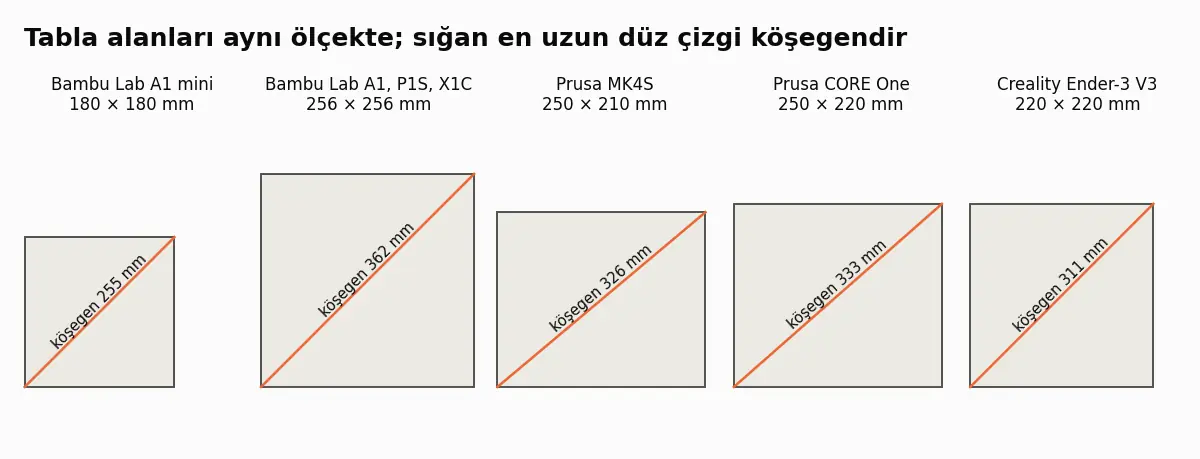
Önemli olan rakam milimetre cinsinden baskı hacmi, yani X, Y ve Z. Yaygın yazıcılar için üreticilerin yayımladığı değerler:
İki ayrıntı kolayca gözden kaçar. Bambu Lab, P1S sayfasında Bambu Studio'nun tablayı korumak için varsayılan baskı yüksekliğini 250 mm ile sınırladığını yazıyor; Z için 256 değil 250 mm hesaplayın. Ayrıca kenar (brim) ya da etek (skirt) eklediğinizde kullanılabilir alan yayımlanan değerden biraz küçülür; birkaç milimetre pay bırakın.
Tabladaki en uzun düz çizgi köşegendir. X ya da Y için birkaç santim uzun kalan ince, uzun bir parça, dilimleyicide döndürülünce hiç kesilmeden sığabilir.
Kesmeden önce üç kolay seçenek
Döndürün. 256 × 256 mm'lik bir tablanın köşegeni yaklaşık 362 mm. 300 mm'lik ince bir parça çaprazlama yatabilir. Bunu önce dilimleyicide deneyin.
Yatırın ya da dikin. Çok uzun bir model yan yatınca sığabilir, tersi de geçerli. Yönü değiştirmek dayanımı da değiştirir; katmanların hangi yönde ilerleyeceğini düşünün.
Ölçeği kontrol edin. STL'de birim yoktur. İnç ile çizilip milimetre olarak okunan bir model 25,4 kat küçük görünür; tersi durumda 120 mm'lik parça 3 metrelik bir şeye dönüşür. Boyutu milimetre olarak görmek için STL analiz aracı yeterli; kontrol yöntemini de STL'de ölçek ve kalınlık rehberi anlatıyor.
STL'yi adım adım bölmek
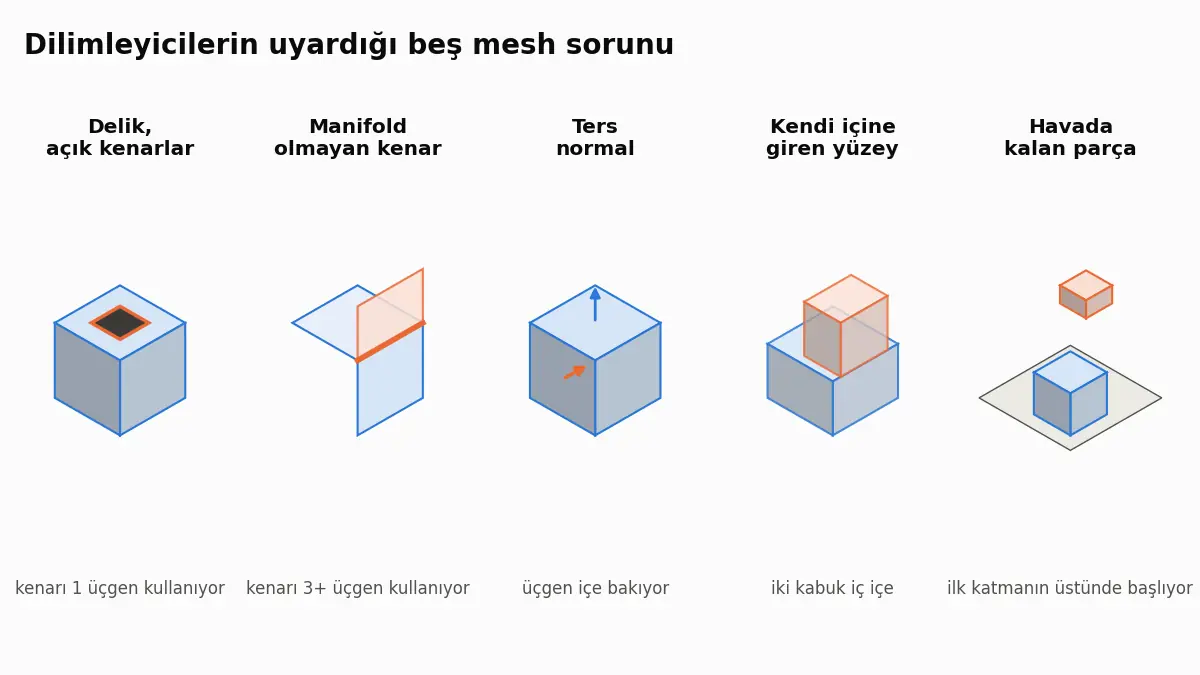
Modelin kapalı olduğundan emin olun. Kesme işlemi katı gövdelerde çalışır. Dilimleyici açık ya da manifold olmayan kenar uyarısı veriyorsa dosyayı önce STL Repair ile onarın. Bölme aracı da kesmeden önce küçük kusurları temizler, ama ciddi bozuk bir mesh'i bilerek onarmak daha iyidir.
Modeli yükleyin. Araç 300 MB'a kadar STL, OBJ, PLY, 3MF ve GLB dosyası kabul eder.
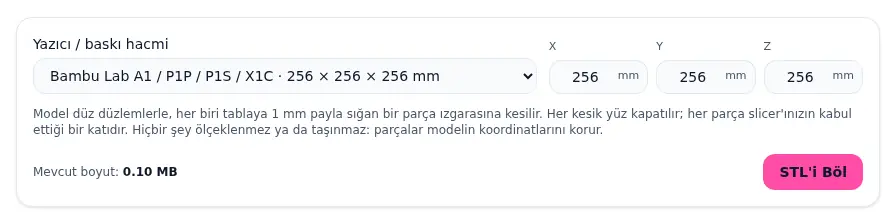
Yazıcınızı seçin. Listede yaygın Bambu Lab, Prusa, Creality, Elegoo, Anycubic, Sovol ve Voron yazıcılarıyla üç reçine yazıcı var. Sizinki yoksa ya da hazır ayar tam modelinizi tutmuyorsa Özel seçeneğini işaretleyip üreticinin teknik sayfasındaki ölçüleri yazın. Yakın modeller bile farklı olabilir: Creality, Ender-3 V3 için 220 × 220 × 250 mm, V3 KE için 220 × 220 × 240 mm veriyor; listede ikisinin ayrı ön ayarı var, tam modelinizi seçin.
Bölün. Araç sığan en küçük eşit parça ızgarasını bulur, düz düzlemlerle keser, her kesiği düz bir kapakla kapatır ve her kenarda 1 mm boşluk bırakır; 220 mm'lik bir tabla en fazla 218 mm'lik parça alır.
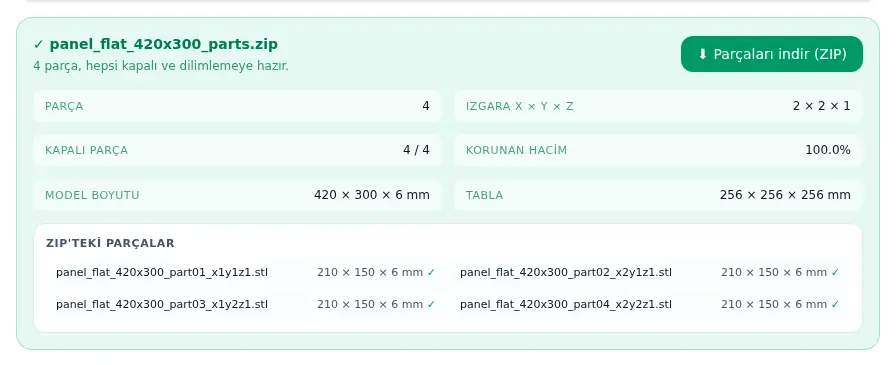
Raporu okuyun. Rapor parça sayısını, ızgarayı, kaç parçanın kapalı olduğunu, özgün hacmin ne kadarının korunduğunu ve her parçanın ölçüsünü gösterir.
ZIP'i indirip tüm parçaları birlikte içe aktarın. Her dosya ızgaradaki konumuyla adlandırılır, örneğin part02_x2y1z1. Hiçbir şey taşınmadığı için parçalar tam olması gereken yere düşer; tablada ayırın ya da tek tek basın. Seti tek dosyada paylaşmak isterseniz 3MF tüm parçaları bir arada tutar; nedenini STL, 3MF ve OBJ karşılaştırması anlatıyor.
Bir yazıcı seçin ya da tabla ölçüsünü yazın. Hazır ayarı seçtikten sonra da X, Y ve Z alanları düzenlenebilir.
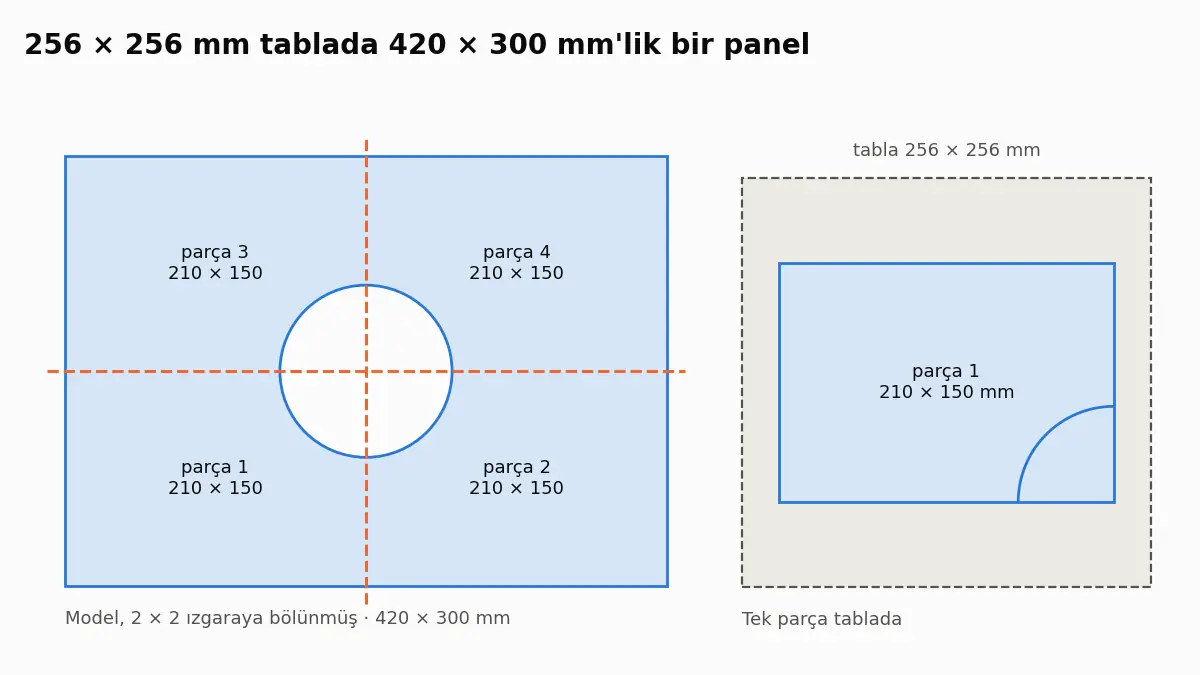
Aracı, ortasında yuvarlak bir boşluk olan 420 × 300 × 6 mm'lik düz bir panelle denedik; bu panel yukarıdaki tablaların hiçbirine sığmıyor. 256 mm'lik tablada araç 2 × 2 ızgarada 210 × 150 mm'lik dört parça çıkardı; hepsi kapalı ve hacmin %100'ü korunmuş.
Dört parça, hepsi kapalı; her dosya adında ızgaradaki konumu yazıyor.
Bekleyen bir modeliniz varsa STL bölme aracını açın, yazıcınızı seçin ve dilimlemeden önce raporu kontrol edin.
Kesimler nereye düşer, ne zaman elle kesmeli
Bölme aracı kesimleri, fazla uzun olan her eksen boyunca eşit aralıklarla yerleştirir; böylece en az sayıda eşit parça çıkar. Kesimin yerini şimdilik siz seçemezsiniz. Bu, panel, tabela, büyük vazo ve arazi modellerinde sorun değildir; eşit bir kesimin yüzün ortasından geçeceği bir figürde ise ideal değildir. Böyle modellerde dilimleyicide yaka, kemer hattı ya da panel kenarı gibi doğal bir çizgi boyunca elle kesmek birleşim yerini daha iyi gizler. Bambu Studio ve PrusaSlicer'ın ikisinde de bunun için bir kesme aracı var.
Parçaları birleştirmek
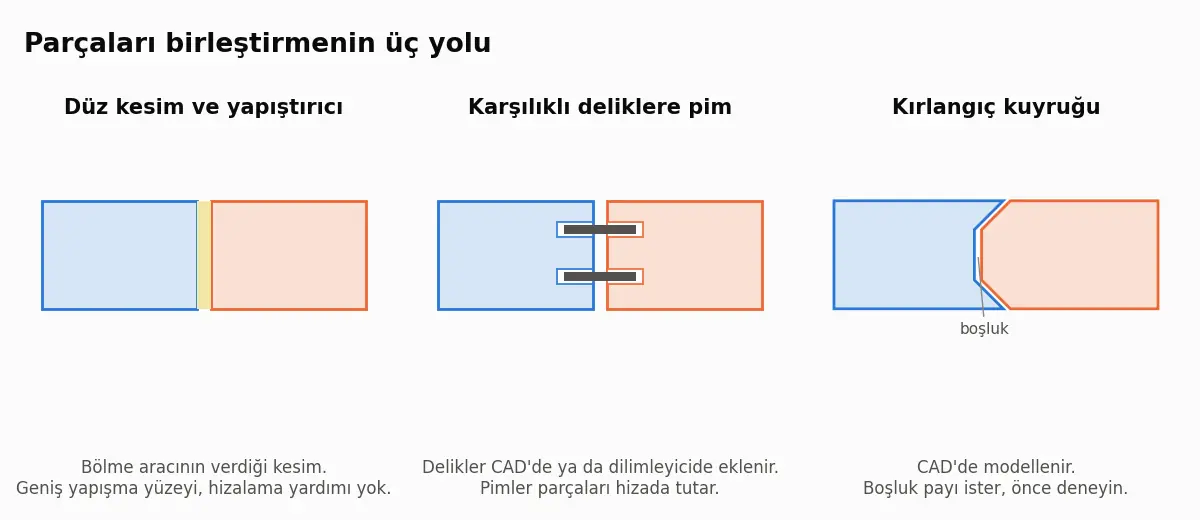
Düz kesim, düz bir temas yüzeyi verir; bu da yapıştırma için mümkün olan en geniş alandır. Vermediği şey hizalamadır. En basitten en zahmetliye üç yol:
Otomatik bölme aracı düz kesim üretir. Pim ve kırlangıç kuyruğu CAD'de ya da dilimleyicide eklenir ve yazıcınıza uygun bir boşluk payı ister.
Düz kesim ve yapıştırıcı. PLA için japon yapıştırıcısı (siyanoakrilat) iyi çalışır; büyük parçalarda iki bileşenli epoksi hizalamak için zaman tanır. Kururken parçaları düz bir yüzeye dayayıp sıkıştırın. Yapıştırmadan önce iki yüzeyi ince zımparayla hafifçe pürüzlendirip tozunu almak yapıştırıcının tutunmasına yardım eder.
Karşılıklı deliklere pim. İki yüzdeki deliklere basılmış bir pim, bir parça filament ya da metal çubuk girer. Hizalamayı kendiliğinden sağlar ve kesme dayanımı ekler.
Kırlangıç kuyruğu ya da kama. Parçaları mekanik olarak kilitler ve CAD'de modellenir. İki yarı arasında boşluk payı gerekir; doğru pay yazıcınıza bağlıdır, büyük bir parçaya geçmeden önce küçük bir deneme çifti basın.
Her parçanın yönü
Mümkünse her parçayı kesik yüzü tablaya gelecek şekilde basın. Kesik düz ve geniştir; tablaya iyi tutunur ve birleşim yüzeyi ölçüsel olarak doğru çıkar, bu da yapıştırıcı katmanını inceltir. Kesik yüz aşağı gelemiyorsa ters değil dik konumda olsun; böylece destek gerekmez.
Bilmekte fayda olan sınırlar
Araç düz ve eşit aralıklı kesimler yapar, model başına en fazla 64 parça çıkarır; pim ya da kırlangıç kuyruğu eklemez, parçaları sizin yerinize döndürmez. Modelde iç içe gövdeler ya da açık yüzeyler varsa bazı parçalar açık kenarlarla dönebilir; rapor hangileri olduğunu söyler. Yapıştırılmış birleşim, kesintisiz katmanlardan zayıftır; yük taşıyan bir parçayı zorlanan bölgeden uzakta kesin. Açık kenar durumunu dilimleyici uyarıları yazısı ve manifold olmayan kenar onarımı rehberi anlatıyor.
Sık sorulanlar
STL dosyamın yazıcıma sığıp sığmadığını nasıl anlarım?
Modelin sınırlayıcı kutusunu yazıcınızın X, Y ve Z baskı hacmiyle karşılaştırın. STL analiz aracı ve çoğu dilimleyici kutuyu milimetre olarak gösterir. Model çok büyük ya da çok küçük görünüyorsa kesmeden önce birimi kontrol edin.
Bölme aracının nereden keseceğini seçebilir miyim?
Şimdilik hayır. Kesimler fazla uzun olan her eksen boyunca eşit aralıklarla yapılır; bu da en az sayıda eşit parça verir. Doğal bir hat boyunca kesmek için dilimleyicinizin kesme aracını kullanın.
Parçalar birbirine tam oturur mu?
Evet. Hiçbir şey taşınmaz, döndürülmez ya da ölçeklenmez; her parça bütün modeldeki koordinatlarını korur ve kesik yüzler düzdür. Tüm parçaları birlikte içe aktarırsanız yerlerinde birleşmiş görünürler.
Tablada ne kadar pay bırakmalıyım?
Araç her kenarda 1 mm boşluk bırakır. Kenar (brim) ya da etek (skirt) kullanıyorsanız özel tabla ölçüsünü birkaç milimetre küçük yazarak ek pay bırakın.
PLA parçaları hangi yapıştırıcıyla birleştirmeliyim?
Japon yapıştırıcısı (siyanoakrilat) PLA'da hızlı ve güçlüdür. İki bileşenli epoksi daha yavaş kurur; büyük parçaları hizalamak için zaman tanır ve küçük boşlukları daha iyi doldurur.
PrusaSlicer, Bambu Studio ve Cura'nın açık kenar, manifold olmayan kenar, ters yüzey ve havada parça uyarıları ne demek ve arkalarındaki STL nasıl onarılır.
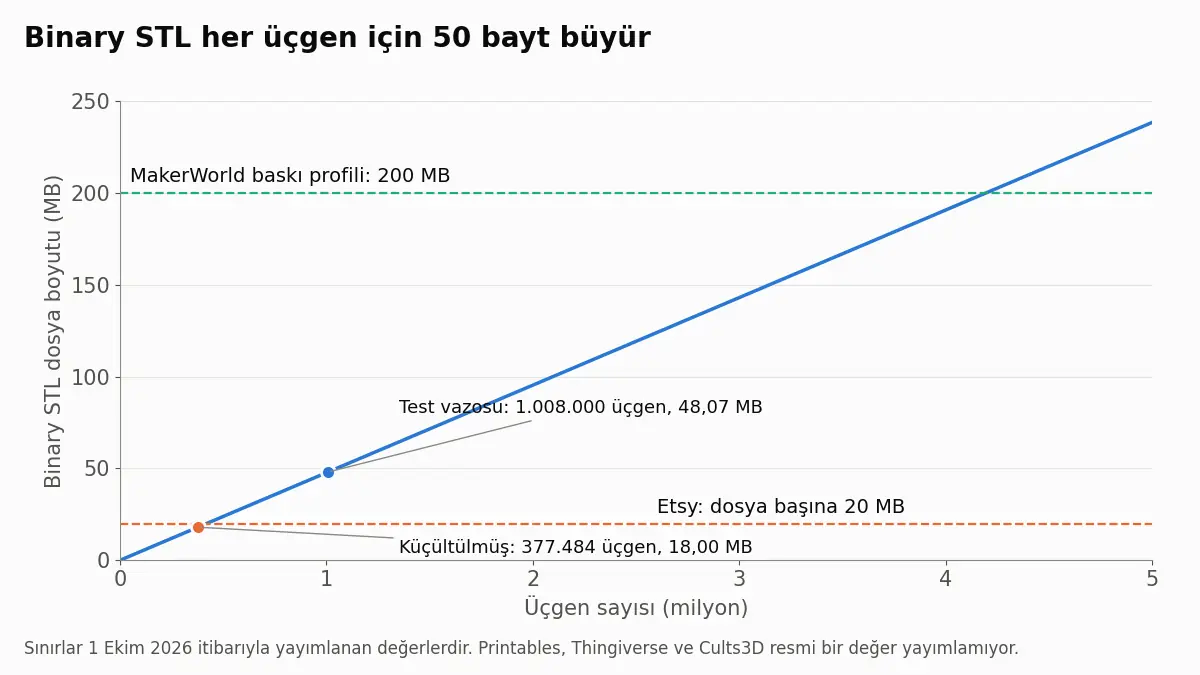
Etsy, MakerWorld, Printables, Thingiverse ve Cults3D yükleme sınırları (Ekim 2026) ve büyük bir STL'yi ayrıntı kaybetmeden sınırın altına indirmenin yolu.