PNG → JPEG dönüştürücü
PNG’yi çevrimiçi olarak JPG/JPEG’e dönüştürün. Saydamlığı düzleştirmek için arka plan rengi seçin, kaliteyi ayarlayın ve sonucu anında indirin. E‑posta, eski uygulamalar ve geniş uyumluluk için idealdir.
PNG yükle → JPEG indir. JPEG saydamlık içermez; arka plan saydam pikselleri doldurur.
Orijinal
Dönüştürüldü
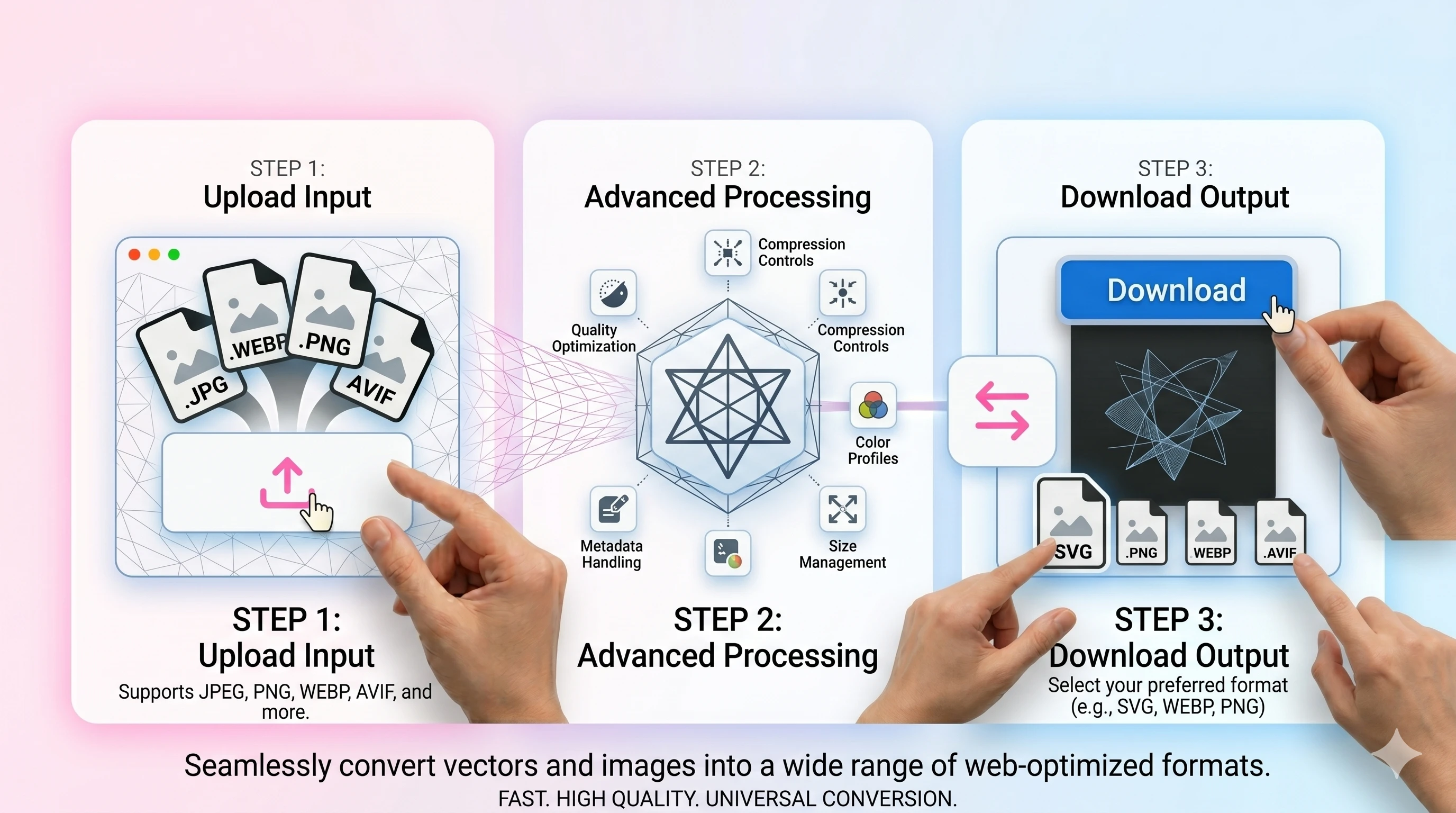
Bu araç işlemi cihazınızda yapar; dosyanız işlem için sunucuya yüklenmez.
Açıklama
Tasarım yaparken hemen herkes PNG’ye uzanır: kayıpsız, alfa kanalı taşıyabiliyor, macOS ve Windows’taki ekran görüntüsü kısayolları, Figma ve benzeri araçların varsayılan dışa aktarımı zaten doğrudan PNG’ye işaret ediyor. Sorun, PNG’nin fotoğraf yayınlamak için tasarlanmamış olması. Bir görsel düzenleyiciden çıkıp e‑posta kutusuna, pazaryeri ilanına, forum gönderisine ya da CMS yükleyicisine doğru yola çıktığı an, JPEG neredeyse her durumda daha doğru teslimat formatı oluyor — uygun kalite ayarında çoğu zaman boyutun üçte birine, bazen dörtte birine inerken görüntüde fark edilebilir bir kayıp yaşanmıyor. Bu dönüştürücü tam olarak o iki dünyanın arasındaki köprü: PNG’yi bırakıyorsun, karşındaki sistemin itiraz etmeyeceği boyutta bir JPEG’le çıkıyorsun ve yavaş bir bağlantıda bile karşı tarafı bekletmeden açılıyor.
PNG’den JPEG’e geçişin en kritik anı, saydamlıkla ne olacağı kısmı; çünkü JPEG saydamlığı taşımıyor. Kaynaktaki her saydam ya da yarı saydam piksel bir zemine bastırılmak zorunda — bu zemini sen seçmezsen dönüştürücünün varsayılanına kalıyor; bu da çoğu zaman saf siyah ya da saf beyaz oluyor. İkisi de uyduğu zeminde temiz görünür, dışında ise eğreti durur. Saydam halesi olan bir logo beyaza bastırıldığında karanlık bir sitede etrafında parlak bir kutu beliriyor; aynı logo siyaha bastırılırsa bu kez aydınlık bir sayfada üstüne mürekkep dökülmüş gibi görünüyor. Arka plan rengi seçicisi tam burada işe yarıyor: sayfanın gerçekten nasıl görüneceğini biliyorsan, kenarlar oraya tertemiz oturuyor ve dosya yayına alındığında bir ay sonra fark edilen tuhaf bir hale çıkmıyor.
Kalite ayarı, varsayılana güvenmeden önce anlaşılması gereken ikinci kontrol. JPEG kayıplı bir format; daha küçük dosya elde etmek için detay atıyor ve kalite kaydırıcısı bu atmanın ne kadar agresif olacağını belirliyor. Çoğu fotoğraf için 82–88 aralığı tatlı nokta: normal bir ekranda kaynaktan ayırt edilemiyor ama dosya boyutu çok daha düşük. 95’e çıkmak gözle görülür bir kazanç sağlamadan dosyayı şişiriyor; 70’in altına inmek ise gökyüzü, ten tonu gibi yumuşak geçişlerde blok şeklindeki bozulmaları belirgin hâle getiriyor. Kaynak bir ekran görüntüsü ya da keskin kenarlı bir UI mockup’ıysa biraz daha yukarıda kalmak iyi fikir; JPEG fotoğraftaki yumuşak geçişleri keskin grafik çizgilerinden çok daha iyi sıkıştırıyor.
Bazı durumlarda PNG’yi JPEG’e çevirmek doğrudan yanlış karar oluyor ve bunu üretmeden önce yakalamakta fayda var. Keskin kenarlı, geniş düz alanlı logolar, ikonlar ve line-art tarzı grafikler JPEG’e çevrildiğinde gözle görülür ölçüde kalitesiz duruyor; çünkü formatın frekans tabanlı sıkıştırması iki düz rengin sınırını bulanıklaştırma eğiliminde. Uygulama ikonları, marka amblemleri, piksel hassasiyetli arayüz ekran görüntüleri ve dışa aktarılmış grafik çizimleri PNG kalmaya ya da WEBP / AVIF’e geçmeye daha uygun; bu modern formatlar saydamlığı da koruyor, keskin kenarları da. Dosya bir matbaaya gidecekse mutlaka önceden sor — pek çok matbaa hâlâ TIFF veya özel CMYK JPEG bekliyor ve dosya yanlış olduğunda sana bunu çoğu zaman ancak prova aşamasında söylüyor.
Dönüşümün gerçekten parladığı yerler oldukça öngörülebilir. Pazaryeri ilanları — Hepsiburada, Trendyol, Amazon Seller Central, eBay, Shopify ya da Etsy ürün galerileri — neredeyse her durumda JPEG bekliyor ve yüklediğin görseli kendi içinde tekrar kodluyor; ona temiz bir JPEG vermek son küçük resmin nasıl görüneceğine dair sürprizi azaltıyor. E‑posta ekleri JPEG olarak çok daha kibar sıkışıyor ve şeffaf 4 MB’lık bir PNG’nin gönder düğmesine basıldığı anda çarptığı boyut sınırlarını sessizce geçiyor. Eski forum yazılımı, bazı bilet takip sistemleri ve 2015 öncesinden gelen WordPress / Joomla kurulumlarındaki galeri eklentileri zaman zaman saydam PNG’lerle anlaşamıyor. Yüklemeden önce çevirmek, karşı sistemin otomatik düzeltmelerine — ki bunlar çoğu zaman kötü oluyor — bırakmaktan iyi.
Boyut tarafında genel kural şu: kalite 85’te bir fotoğraf PNG’si JPEG’e geçtiğinde orijinal byte’ın yaklaşık yüzde 15 ile 25’i arasına düşüyor. Fotoğraf ağırlıklı bir makale sayfasının 6 MB’lık ekran görüntüsü 1 MB civarına iniyor; yanlışlıkla PNG olarak kaydedilmiş 12 MB’lık bir DSLR çıktısı 2 MB’a yakın bir yere konabiliyor. Düz renkli bir logo ise bu süreçte ilginç bir şekilde büyüyebiliyor; çünkü JPEG’in entropi kodlaması büyük tek renk bloklarıyla başa çıkma konusunda PNG kadar verimli değil — formatın neden fotoğrafa ait olduğunu hatırlatan başka bir detay daha. Belirli bir yükleme limitinin altına inmen gerekiyorsa doğrudan 100’e koşmak yerine birkaç farklı kalite değeri dene; 80 ile 90 arasındaki boyut farkı görsel farktan çok daha büyük, 95 ise neredeyse her zaman boşa harcanan veri.
İki küçük ama etkili detay daha var: renk profilleri ve metadata. PNG dosyaları çoğu zaman gömülü bir sRGB ya da Display P3 profili taşıyor ve dikkatsiz bir dönüşüm bu profili tamamen yok sayabiliyor; sonuçta dosya birinin ekranında açıldığında renkler hafifçe kayıyor. Buradaki çıktı mantıklı bir sRGB profili koruduğu için ortaya çıkan JPEG, hangi tarayıcı veya görüntüleyiciyle açılırsa açılsın aynı renklerde duruyor. EXIF metadata farklı bir hikâye — çoğu PNG zengin EXIF taşımıyor ama içinde olan bilgiler (oluşturulma zamanı, dosyayı üreten yazılım, telefon ekranından kaydedilmiş görüntülerdeki konum verisi) dönüşüm sırasında düşüyor. Bu çoğu zaman kamuya açık paylaşımda bir avantaj; yerel arşivde EXIF’e güveniyorsan bilmekte fayda var.
Telefon ve masaüstü ekran görüntülerinin ayrı bir başlık olarak ele alınması gerekiyor; çünkü PNG’ye kasıtsız biçimde dönüşen kaynakların büyük kısmı bu kategoride. iOS ve Android sistem ekran görüntülerini varsayılan olarak PNG üretiyor; modern telefonlarda yüksek piksel yoğunluğu nedeniyle basit görünen bir kare bile şaşırtıcı büyüklükte bir dosyaya çıkabiliyor. Bunları bir sohbet konuşmasına, müşteri destek talebine ya da e‑posta yazışmasına eklemeden önce JPEG’e çevirmek, dosyanın kullanılabilir bir ek olmasıyla gönder düğmesine basıldığı an 5 MB sınırına çarpıp sessizce geri dönmesi arasındaki farkı belirleyebiliyor. Kaynakta saydamlık olmadığı için kalite 88 ve varsayılan beyaz arka plan çoğu durumda doğru cevap; değişen tek şey kodlamanın kendisi. Banka bildirimi, sipariş onayı, hata mesajı gibi günlük yazışmalarda bu adım fark ettirmeden önemli bir tasarrufa dönüşüyor.
Sosyal medya platformlarının iç içe geçmiş yeniden kodlama davranışları da göz ardı edilmemesi gereken bir konu. Instagram yüklediğin görseli otomatik olarak JPEG’e çeviriyor ve kalite 60 civarında oldukça agresif sıkıştırıyor; X (eski adıyla Twitter) PNG’yi koruma sözü veriyor ama belirli boyutun üstünde dosyaları yine dönüştürüyor; Facebook’un kuralları zaman içinde değişti ve cihazdan cihaza tutarsız davranıyor; LinkedIn ürün galerisinde hâlâ JPEG bekliyor. Bu platformların hepsine aynı ham PNG’yi göndermek yerine kontrolün sende olduğu bir JPEG yüklemek, son kullanıcının gördüğü görselin sürpriz olmamasını sağlıyor — özellikle marka kimliği için renk doğruluğu kritikse. Yüklemeden önce sıkıştırmayı kendin yaptığında, platform kendi yeniden kodlamasını uygulasa bile başlangıç noktası senin belirlediğin görsel oluyor; ham dosyayı platforma teslim etmektense bu yaklaşım çok daha öngörülebilir bir sonuç veriyor.
Bir başka pratik nokta da yapılan dönüşümü orijinal dosyada kalıcı bir değişiklik gibi düşünmemek. Kaynak PNG’yi hâlihazırda kullandığın klasör düzeninde — Drive, Dropbox, kurum içi tasarım sistemi, Figma asset kütüphanesi — bırakıp JPEG’i bunun bir türevi olarak kabul etmek, ileride farklı ayarlarla yeniden dışa aktarmak gerektiğinde işi kolaylaştırıyor; kayıpsız kaynağa ihtiyaç duyan herhangi bir ekip üyesi de kimseye sormadan ona ulaşabiliyor. Ölçeklenen alışkanlık, JPEG’i kaynak PNG ile aynı kök isimle ve küçük bir kalite eki ile adlandırmak; aradan altı ay geçtiğinde bir hero görselin nereden geldiği ve hangi sıkıştırmayla yayına alındığı sorulduğunda iki dosya arasındaki bağ kendiliğinden belli oluyor.
Pratikte iş tek seferlik bir tur: PNG’yi bırakıyorsun, varsayılanlar uymuyorsa arka plan rengini ve kaliteyi kendin seçiyorsun, JPEG anında indirilmeye hazır oluyor. Dosyalar kısa ömürlü geçici depolamada işleniyor, indirme bağlantıları kısa sürede geçersiz hâle geliyor, hiçbir şey uzun vadeli saklanmıyor, hesap açmak gerekmiyor ve çıktıya filigran eklenmiyor. Bir yığın dosyayı arka arkaya geçirebilirsin; başka ücretsiz dönüştürücülerin tipik olarak e‑posta sorduğu ya da ücretli plana yönlendirdiği günlük kotalar burada yok. Bir dosya herhangi bir nedenle başarısız olursa aynı ayarlarla tekrar denemek sorun çıkarmıyor; önceki işlemlere göre sıralama veya rate-limit uygulanmıyor; ister beş dosyayı arka arkaya, ister tek bir görseli tek seferde dönüştürebilirsin.
Kullanım senaryoları
- Saydam logoları, PNG kabul etmeyen platformlar için JPG’e çevirme.
- E‑posta ve mesajlaşma için daha uyumlu JPG çıktıları üretme.
- Yazıcı/izleyici uyumluluğu için JPEG kullanma.
- Halo olmaması için saydam kenarları doğru arka planla düzleştirme.
Nasıl çalışır
- 1PNG dosyasını yükleyin.
- 2Arka plan rengini ve kaliteyi seçin.
- 3Dönüştürün ve JPG/JPEG çıktısını indirin.
SSS
PNG saydamlığı JPEG’de korunur mu?
Hayır—JPEG saydamlık desteklemez. Saydam pikseller seçtiğiniz arka plan rengiyle doldurulur.
Neden kenarlarda koyu hale oluşuyor?
Saydam pikseller varsayılan bir arka planla karışabilir. Hedef sayfa rengine yakın bir arka plan seçin.
Hangi kaliteyi seçmeliyim?
Fotoğraflar için 82–90 iyi bir dengedir. Keskin grafiklerde daha yüksek değer deneyin.
EXIF metadatası ne oluyor?
Boyut/gizlilik için EXIF çıkarılabilir. Metadata gerekliyse orijinali saklayın.