WEBP → JPEG dönüştürücü
WEBP’yi çevrimiçi JPG/JPEG’e çevirerek eski uygulamalar ve e‑posta istemcileriyle uyumluluk sağlayın. JPEG kalitesini ayarlayın; WEBP saydam ise arka plan rengini seçin.
WEBP yükle → JPEG indir. JPEG saydamlık içermez; arka plan saydam pikselleri doldurur.
Orijinal
Dönüştürüldü
Bu araç işlemi cihazınızda yapar; dosyanız işlem için sunucuya yüklenmez.
Açıklama
WEBP, Google’ın 2010’da “web hâlâ neden JPEG ve PNG taşıyor” sorusuna verdiği cevap olarak ortaya çıktı ve açık web tarafında büyük ölçüde kazandı; Chrome, Edge, Firefox ve Safari yıllardır destekliyor, modern CMS’lerin neredeyse tamamı yüklenen görselleri varsayılan olarak WEBP’ye dönüştürüyor. Ne var ki dosyaların hayatı tarayıcıda bitmiyor. Bir WEBP bir kez tarayıcıdan dışarı çıkmak zorunda kaldığında — bir e‑postaya, baskı kuyruğuna, Word belgesine, eski bir fotoğraf görüntüleyiciye, 2017’den beri güncellenmemiş bir kurumsal CRM’e — uyumluluk hızla bozulmaya başlıyor. Bu dönüştürücü tam olarak o devir teslim için var: tarayıcıda kusursuz çalışan bir WEBP’yi alıp her yerde sorunsuz açılan bir JPEG’e çeviriyor.
Bu dönüşüme en sık ihtiyaç duyulduğu yer, indirme akışı. Modern bir haber sitesinden ya da pazaryeri ilanından Chrome üzerinden kaydedilen bir görselin diske .webp olarak düşmesi şaşırtıcı değil. Tekrar bir tarayıcıya sürükleyeceksen bu sorun değil; dosya bir e‑postaya iliştirilecek, bir slayda gömülecek ya da tanımadığı uzantıyı reddeden bir dosya seçicisi olan sisteme yüklenecekse iş hemen tıkanıyor. Outlook’un Windows sürümü .webp’yi hâlâ egzotik bir şey gibi davranıyor, birkaç yaygın sunum aracı bu uzantıyı içine almıyor, Office 2019 öncesi her şey ise dosyayı zaten açmıyor. JPEG’in kazandığı yer, soru sormadan her yerde açılması.
Baskı tarafı da benzer bir hikâye. İster yerel kartvizit basan dükkan, ister kitap ve büyük tabela basan büyük baskı evi olsun, çoğu prepress iş akışı WEBP’den önce tasarlandı ve o günden beri köklü bir değişiklik geçirmedi. WEBP’yi gönderdiğinde operatör ya dosyayı reddediyor ya da kendi RIP yazılımının varsayılan ayarlarıyla sessizce dönüştürüyor — bu da fark edilebilir bir renk kayması ya da beklenmedik keskinleştirme demek olabiliyor. Kontrolü senin elinde tutarak, kalite ayarını sen seçerek dönüştürmek, ekranda gördüğün rengin kâğıda da aynı şekilde inmesini bir tahmin oyunu olmaktan çıkarıyor.
WEBP’den JPEG’e geçerken kalite ciddiye alınması gereken bir ayar, çünkü ortada bir kopyalama değil, ikinci bir kodlama var. Kaynak WEBP zaten kayıplı bir sıkıştırma sonucuydu; üstüne JPEG’in kayıplı sıkıştırmasını koyduğunda iki kayıplı katman üst üste biniyor. 88–92 aralığında bu ikinci katmanı normal bir ekranda yakalamak nerdeyse imkânsız; 80’in altına inildiğinde gökyüzünde ve odak dışı arka planlarda iki formatın etkileşiminden doğan hafif blok desenleri belirmeye başlıyor. Buradaki varsayılan, dosyayı şişirmeden gözle görünür kayıp olmayacak şekilde ayarlandı.
Saydamlık başta düşünülmesi gereken diğer teknik detay. WEBP alfa kanalını taşıyabiliyor, JPEG taşıyamıyor — bu yüzden kaynaktaki her saydam alanın bir zemine bastırılması gerekiyor ve seçilen zemin, sonucun yerleşeceği sayfada nasıl duracağını doğrudan etkiliyor. Renk seçici sık vakaları kapsıyor (beyaz, siyah, özel hex) ve doğru tercih çoğu zaman dosyanın oturacağı sayfanın rengiyle aynı olanı seçmek kadar basit. Saydam halesi olan bir logo beyaza bastırıldığında beyaz bir sayfada kusursuz, renkli bir sayfada gözle görünür biçimde yamalı duruyor.
Animasyonlu WEBP, atlanmaması gereken küçük bir uç durum. Bazı WEBP dosyaları sabit görsel değil, kısa döngü animasyonlar oluyor ve JPEG animasyon karelerini hiç saklayamıyor. Animasyonlu bir WEBP geldiğinde JPEG çıktısına yalnızca ilk kare yansıyor — sabit bir önizleme için kullanışlı, döngünün korunması gerekiyorsa yetersiz. Animasyon için kareleri ayrı ayrı dışa aktarmak ya da dosyayı APNG / animasyonlu WEBP olarak farklı bir araçta yeniden işlemek, döngüyü tek bir kareye sıkıştırmaya çalışmaktan çok daha doğru bir yol.
Boyut tarafında dönüşmüş JPEG, eşdeğer algılanan kalitede kaynak WEBP’den genellikle birkaç yüzde fazla yer kaplıyor; çünkü WEBP fotoğrafları JPEG’den belirgin biçimde daha verimli sıkıştırıyor. Bu bir hata değil; webin neden WEBP’ye geçtiğinin somut göstergesi. Burada yaptığın takas, modern ve verimli bir formatı bir parça daha az verimli ama her yerde açılan bir formata çevirmek; bu küçük boyut farkı, sonucun şikâyetsiz açılacağı yerlerin genişliği karşılığında genelde rahat ödenen bir bedel.
Pratik kullanım tek hareket: WEBP’yi bırak, JPEG’i al; varsayılan kalite veya arka plan uymuyorsa kaydırıcıyla ve renk seçiciyle değiştir. Dosyalar geçici depolamada işleniyor, indirme bağlantıları kısa sürede geçersizleşiyor, hesap açma veya filigran sorunu yok, birkaç dosyadan sonra çıkacak günlük kota da yok. Birden fazla dosyayı arka arkaya geçirmen mümkün — özellikle tarayıcıdan kaydedilen görsellerin hepsi WEBP olarak diske düşmüşse ve bunları e‑posta istemcisi Obama döneminden öncesine dayanan birine göndermen gerektiğinde bu önemli oluyor. Çoğu dosya bir saniyenin altında dönüyor; çok büyük orijinaller bile tek seferde bitiyor.
Bir başka pratik durum: kurum içi paylaşılan disklerde dosya isimlendirme. Türk şirketlerinde paylaşımlı OneDrive, Google Drive ve dosya sunucularında WEBP isimli bir dosyanın klasör görünümünde önizlemesinin görünmemesi, çalışanın dosyayı bulmak için her birini tek tek açmak zorunda kalması anlamına geliyor; bu da tüm gün boyunca biriken küçük bir verimsizlik. Aynı klasörde JPEG olarak duran dosyalar her görüntüleyicide ön izleme oluşturuyor ve dosya tarayıcısında doğrudan tanınabiliyor. Bu küçük detay, kurumsal arşivin gündelik kullanılabilirliğini doğrudan etkiliyor; çoğu BT ekibi de bu sebeple şirket içi dosya teslim politikalarında WEBP yerine JPEG’i tercih ediyor.
Tarayıcı eklentilerinin bu işi nasıl çözdüğüne dair de bir gözlem değer: “Save image as PNG” ya da “Convert WEBP” adıyla yayımlanan eklentiler aynı zamanda JPEG’e de dönüştürebiliyor; sıradan kullanım için iyi çalışıyorlar ama her birinin kendi izin modeli, güncelleme takvimi ve zaman zaman istenmeyen telemetrisi var. Web tabanlı bir araçla aynı işi yapmak tarayıcıyı temiz bırakıyor — kurulum gerekmiyor, izin verilmiyor, aylar sonra sessizce yeni davranış kazanan bir eklenti olmuyor. Bu dönüşüme haftada bir kez ihtiyaç duyan biri için web yolunda kalmak hem daha basit hem de tarayıcı profilinin zaten taşıdığı küçük ama gerçek saldırı yüzeyini büyütmemek anlamına geliyor. Eklentiler kötü değil, sadece bu sıklıkta kullanılan bir araç için fazla ağır bir taahhüt.
Eğitim ve akademik tarafta küçük ama belirleyici bir uyumluluk sorunu yaşanıyor. Türkiye’deki üniversitelerin büyük kısmının ödev / makale yükleme sistemleri (LMS), öğrencinin gönderdiği görsel ekleri yalnızca belirli formatlarda kabul ediyor ve bu listede WEBP nadir olarak yer alıyor. Dosyayı yüklerken sistem reddettiğinde, öğrenci genelde panik içinde ya format hakkında pek bilgisi olmayan akran arasında çözüm aramaya başlıyor ya da hocayla yazışmak zorunda kalıyor. Aynı durum Microsoft Teams ve Google Classroom üzerinden çalışan ortaokul / lise süreçleri için de geçerli; öğretmenin sunduğu portala WEBP yüklenince dosya görünmez oluyor. Bu dönüştürücü, formatı tek bir adımda kabul edilen JPEG’e çevirip teslim sürecini bloke olmadan tamamlamayı sağlıyor — son dakika telaşları için sessizce çalışan bir destek aracı.
Devlet ve kurumsal portallar tarafında da benzer bir hikâye var. e‑Devlet üzerinden başvuru yaparken, banka portallarına belge yüklerken, EBYS sistemlerinde dosya iletirken ya da ihale dokümantasyonu hazırlarken kabul edilen format listesi neredeyse her zaman PNG ve JPEG ile sınırlı; WEBP isteğe bağlı olarak desteklenen platform sayısı bir elin parmaklarını geçmiyor. Bunun arkasındaki sebep çoğu zaman basit: portalı çalıştıran arka uç sistemi yıllardır güncellenmedi ve yeni format desteğini eklemek bütçeye girmedi. Kullanıcı tarafında bu detayla uğraşmak yerine dosyayı uyumlu formata çevirip yüklemek hem zaman kazandırıyor hem de başvurunun süresinin kaçırılması riskini ortadan kaldırıyor. Resmî süreçlerde bir gün geç teslim, çoğu zaman bütün başvurunun yeniden yapılması anlamına geliyor.
Kullanım senaryoları
- WEBP açmayan uygulamalar için JPEG üretme.
- E‑posta eki olarak daha uyumlu JPG paylaşma.
- Saydam WEBP’yi seçilen arka planla düzleştirme.
- Eski CMS ve yazıcılar için JPEG çıktısı alma.
Nasıl çalışır
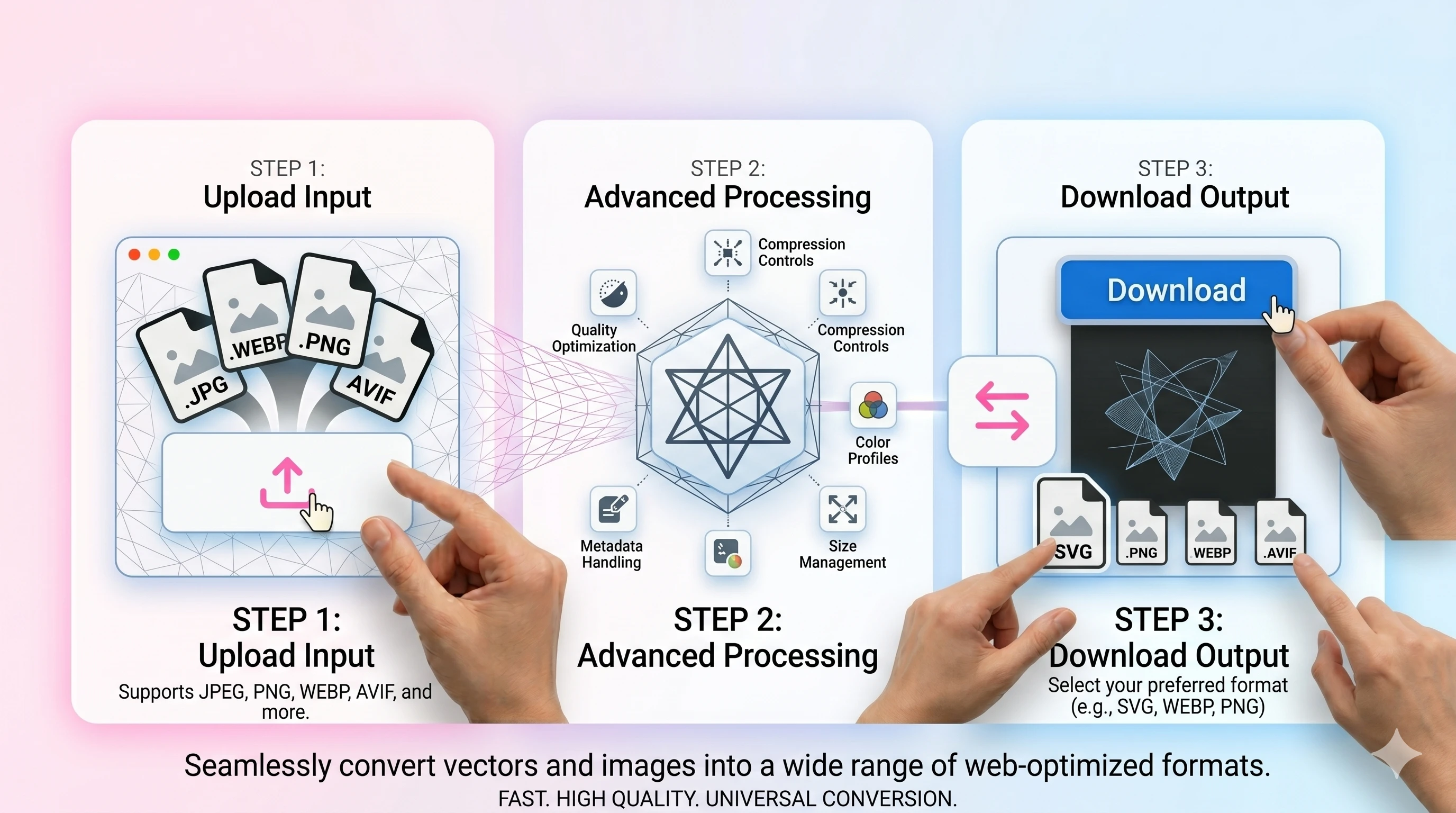
- 1WEBP dosyasını yükleyin.
- 2Arka plan (gerekirse) ve kaliteyi ayarlayın.
- 3JPG/JPEG olarak dönüştürüp indirin.
SSS
WEBP saydamlığı ne olur?
JPEG saydamlık desteklemez; saydam alanlar seçtiğiniz arka plan rengiyle doldurulur.
Kaliteyi nasıl yüksek tutarım?
Fotoğraflarda 85–92 deneyin. Zaten sıkıştırılmış dosyaları tekrar tekrar dönüştürmekten kaçının.
Dosya boyutu daha küçük olur mu?
Her zaman değil. WEBP çoğu zaman JPEG’den küçük olabilir; bu dönüşüm daha çok uyumluluk içindir.
EXIF korunur mu?
EXIF boyut/gizlilik için çıkarılabilir. Gerekliyse orijinali saklayın.