Google Takeout'u Doğru İndirme: Boyutlar, Bölünmüş Arşivler, Eksik Parçalar
Google Takeout büyük bir Google Fotoğraflar dışa aktarımını -001, -002 diye numaralanan birkaç ZIP dosyasına böler. ZIP'i ve güvenle indirebileceğiniz en büyük boyutu seçin, her parçayı yaklaşık 7 gün içinde indirin ve bütün parçaları bir arada tutun: bir fotoğraf ile JSON'u farklı ZIP'lerde olabilir.
Gerekenler
- Arşivler için boş disk alanı ve düzeltilmiş kopya için yaklaşık bir o kadar daha
- Kararlı bir bağlantı; yavaş hatlarda büyük parçalar saatler sürer
- Google Paket Servisi (takeout.google.com)
- Masaüstü bir tarayıcı
Adım adım
- 1
Yalnızca Google Fotoğraflar'ı seçin
takeout.google.com adresini açın (Türkçe arayüzde Google Paket Servisi), tüm seçimleri kaldırın ve Google Fotoğraflar'ı işaretleyin. Satırındaki düğme hangi albümlerin dahil edileceğini gösterir; kısmi bir dışa aktarma istemiyorsanız hepsini seçili bırakın. Ardından Sonraki adım'ı tıklayın. Adımlar Google'ın kendi yardım sayfasını izliyor.
- 2
TGZ değil ZIP seçin
Dosya türü olarak .zip seçin. Google, .tgz dosyalarının Windows'ta ek yazılım gerektirebileceğini belirtiyor. Google Takeout Düzeltici ZIP parçalarını açmadan doğrudan okur; .tgz ise önce açılıp klasör olarak eklenmelidir ve bu iki kat disk alanı ister.
- 3
Arşiv boyutunu seçin
Takeout dışa aktarımı seçtiğiniz boyutu aşmayan parçalara böler; en büyük seçenek 50 GB'tır ve Google daha az parça isteyenlere bunu öneriyor. Daha az ve daha büyük parçayı bir arada tutmak kolaydır. Daha küçük parçalar ise yavaş ya da kesintili bağlantıda işinizi kolaylaştırır, çünkü yarıda kalan bir indirme yalnızca o parçaya mal olur. Hızlı ve kararlı bir hatta 50 GB'ı seçin; değilse 10 GB makul bir orta yoldur.
- 4
Dışa aktarmayı oluşturun ve e-postayı bekleyin
"İndirme bağlantısını e-postayla gönder" ve tek seferlik arşivi seçin, ardından Dışa aktarma işlemi oluştur'u tıklayın. Google'a göre dışa aktarma birkaç dakikayla birkaç gün arasında sürebilir ve çoğu kişi bağlantıyı aynı gün alır. Başladıktan sonra Google Fotoğraflar'da yaptığınız değişiklikler dahil edilmeyebilir.
- 5
Her parçayı süresi dolmadan indirin
E-posta, her parçanın listelendiği bir sayfaya bağlanır. Google'a göre arşivlerin süresi yaklaşık 7 gün sonra dolar ve her biri yalnızca 5 kez indirilebilir. Parçaları birer ikişer aynı klasöre indirin ve adlarını değiştirmeyin; eksik parçalar -001, -002 numaralarından anlaşılır.
- 6
Hiçbir parçanın eksik olmadığını kontrol edin
Dosya sayısını indirme sayfasındaki listeyle karşılaştırın. Sonra bütün parçaları Google Takeout Düzeltici'ye ekleyin: numaralarda boşluk olduğunda, pek çok JSON dosyasının fotoğrafı olmadığında (çoğu zaman eksik son parça), iki farklı dışa aktarmanın parçaları karıştığında ve bir ZIP eksik ya da bozuk göründüğünde uyarır.
Adımlar ve menü adları bu tarihte Google, Apple ve Immich belgeleriyle karşılaştırıldı. Omnvert'in Google, Meta ya da Microsoft ile bir bağı yoktur; ürün adları yalnızca uyumluluğu anlatmak için kullanılıyor.
Parçalar diskinize indikten sonra eksik parçaları kontrol etmek ve tarihleri düzeltmek için hepsini Google Takeout Düzeltici'ye ekleyin. Kontrol tarayıcınızda çalışır ve ücretsizdir; hiçbir şey yüklenmez.
Parçalar nasıl adlandırılır
Her dışa aktarmanın bir zaman damgası vardır ve parçaları sırayla numaralanır:
takeout-20261001T081500Z-001.zip
takeout-20261001T081500Z-002.zip
takeout-20261001T081500Z-003.zipDaha yeni dışa aktarmalarda parça numarasından önce takeout-20261001T081500Z-3-001.zip örneğindeki gibi fazladan bir sayı olabilir; bu yine tek bir dışa aktarmadır. Aynı adlı bir dosya zaten varsa tarayıcı kopyayı "… (1).zip" diye kaydeder; araç bunları da tanır, ama aynı parçayı iki kez eklememek için gerçek kopyaları silin. Zaman damgası farklı parçalar farklı dışa aktarmalardan gelir ve karıştırılmamalıdır.

Tarihler için her parça neden önemli
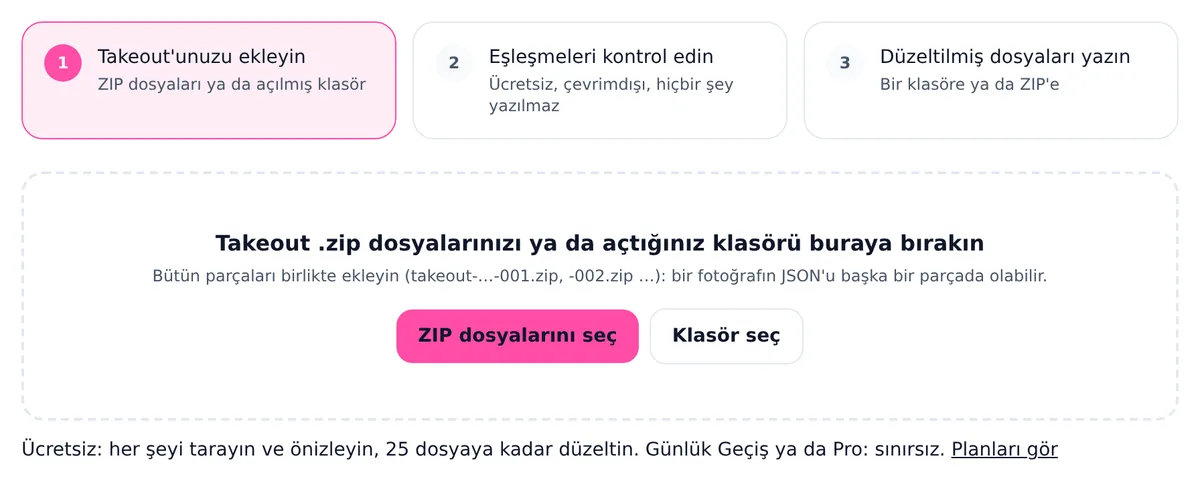
Takeout bir fotoğrafla JSON'unu aynı parçada tutmaz. Deneme dışa aktarımımızda Haziran 2019 fotoğrafları -001'de dururken JSON dosyalarının bir kısmı -002'de. Yalnızca -001'i düzeltirseniz o fotoğraflar tarihsiz çıkar. Araç bu yüzden bütün parçaları birlikte alır ve birlikte dizinler. Bazı Takeout fotoğrafları neden JSON'uyla eşleşmez yazısı bunu ve adlandırma tuhaflıklarını ayrıntılı anlatıyor.
Açmalı mı, açmamalı mı?
Araç için hiçbir şeyi açmanız gerekmez. Açtıysanız, örneğin Safari ZIP'leri kendiliğinden açtığı için, bütün parçaları aynı hedefe açın ki klasörler tek bir Takeout klasöründe birleşsin; sonra o klasörü seçin. "Takeout" ve "Takeout 2" gibi ayrı klasörler, bir fotoğrafla başka parçadaki JSON'u arasındaki bağı koparır.
İndirme sürekli yarıda kalırsa
- Parça başına 5 indirme sınırını unutmayın. Yarıda kalan bir indirme de sayılır; aynı parçayı birkaç sekmede başlatmayın.
- Bir ZIP açılmıyorsa ya da araç onun eksik veya bozuk göründüğünü söylüyorsa yalnızca o parçayı yeniden indirin; diğer parçalar geçerli kalır.
- Dışa aktarmanın süresi dolduysa ya da indirme hakkı bittiyse yeni bir dışa aktarma isteyin. Google'ın başarısız dışa aktarmalar için önerisi yeniden denemek ya da ürünleri tek tek dışa aktarmaktır.
- Eski ve yeni dışa aktarmanın parçalarını karıştırmayın. Zaman damgaları farklıdır ve araç bu konuda uyarır.
İndirmeden sonra fotoğraf tarihlerini düzeltin ve Apple Fotoğraflar'a ya da Immich'e geçin. Google Fotoğraflar Takeout'unun içinde ne var yazısı karşılaşacağınız klasörleri açıklıyor.
Bu sürümün dürüst sınırları
- JPEG fotoğraflar ile MP4 ve MOV videolarda tarih dosyanın içine yazılır. JPEG'lere konum ve isterseniz açıklama da eklenir; videolara yalnızca tarih yazılır.
- HEIC, PNG ve WebP dosyaları değiştirilmeden kopyalanır. Tarihleri dosyanın içine değil, ZIP içindeki dosya tarihine ve klasör çıktısındaki set-dates betiklerine yazılır. Rapor bunları "tarihi dosyanın dışında" diye işaretler.
- GIF, BMP ve RAW dosyalarının içine hiçbir zaman tarih yazılmaz.
- Kameranın yazdığı bir tarih korunur; değiştirmek için "Kameranın yazdığı tarihlerin yerine Google'ın tarihini yaz" seçeneğini açmanız gerekir.
- "Photos from 2019" gibi bir klasör adındaki yıl hiçbir zaman tarih olarak yazılmaz. Google geç yüklenen fotoğrafları ve taramaları yükleme yılının klasörüne koyar; klasör, fotoğrafın ne zaman çekildiğinin kanıtı değildir.
Sık sorulan sorular
Google Takeout bana neden birden çok ZIP dosyası verdi?
Çünkü dışa aktarma seçtiğiniz arşiv boyutundan büyük. Google gerektiği kadar parça oluşturur; 50 GB seçmek en az parçayı verir.
Arşivleri indirmek için ne kadar sürem var?
Google'a göre yaklaşık 7 gün ve her arşiv 5 kez indirilebilir. Sonrasında yeni bir dışa aktarma isteyin.
Bir parçanın eksik olduğunu nasıl anlarım?
-001, -002 numaralarında boşluk arayın ve indirme sayfasındaki listeyle karşılaştırın. Eksik son parça boşluk bırakmaz, ama araç pek çok JSON dosyasının fotoğrafı olmadığını fark eder ve uyarır.
İndirdiğim .tgz dosyalarını kullanabilir miyim?
Evet, ama önce hepsini aynı klasöre açın ve o klasörü ekleyin. Ya da dışa aktarmayı ZIP olarak yeniden indirin.
Parçaları sırayla indirmem gerekir mi?
Hayır. Sıra önemli değil; önemli olan başlamadan önce her parçanın aynı yerde olması.