Google Fotoğraflar'ı Tarihleri Kaybetmeden Apple Fotoğraflar'a Taşıma
Google Fotoğraflar'ı doğru tarihlerle iCloud'a taşımak için Google Takeout ile dışa aktarın, Google'ın JSON'undaki tarihleri dosyalara yazın ve düzeltilmiş klasörü iCloud Fotoğrafları açık bir Mac'te Fotoğraflar'a aktarın. İndirme gerektirmeyen seçenek ise Google'ın iCloud'a doğrudan aktarımıdır.
Gerekenler
- Fotoğraflar uygulaması olan ve arşive yetecek boş alanı bulunan bir Mac
- iCloud Fotoğrafları kullanıyorsanız bütün arşive yetecek iCloud depolama alanı
- Google Paket Servisi (Takeout)
- Omnvert Google Takeout Düzeltici
Adım adım
- 1
Google Fotoğraflar'ı Takeout ile dışa aktarın
Takeout sayfasında (Türkçe arayüzde Google Paket Servisi) her şeyin seçimini kaldırın, yalnızca Google Fotoğraflar'ı işaretleyin, ZIP ve en büyük arşiv boyutunu seçin, ardından Dışa aktarma işlemi oluştur düğmesine basın. Google bir bağlantıyı e-postayla gönderir, çoğunlukla aynı gün; Google'ın yardım sayfası arşivlerin yaklaşık 7 gün sonra sona erdiğini ve her birinin 5 kez indirilebildiğini söylüyor. Ayrıntılar Takeout indirme rehberimizde.
- 2
Tarihleri düzeltin
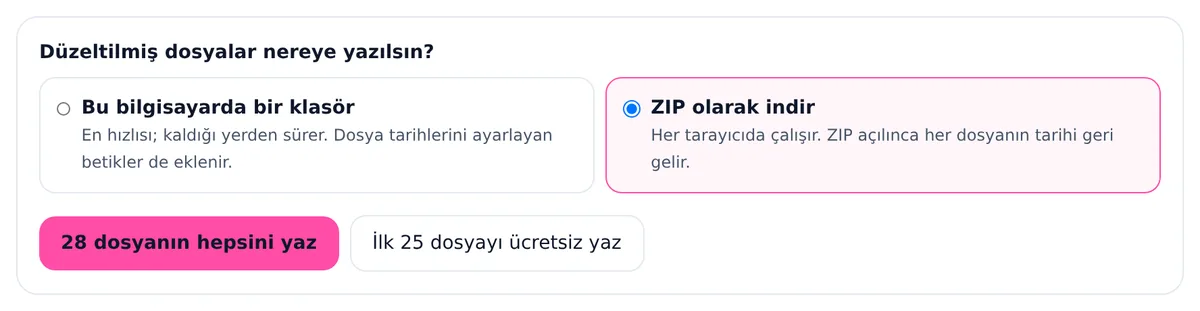
Bütün ZIP parçalarını Google Takeout Düzeltici'ye ekleyin, raporu bekleyin ve saat dilimini seçin. "Albüm kopyalarını atla" şimdilik açık kalsın; ne zaman kapatmanız gerektiğini aşağıdaki albüm bölümü anlatıyor. Mac'te bir klasöre yazın (Chrome ya da Edge) ya da ZIP'i indirip Finder'da çift tıklayarak açın.
- 3
Küçük bir partiyle deneyin
Her şeyi aktarmadan önce Fotoğraflar'a bir yıl klasörünü ya da ücretsiz 25 dosyayı aktarın. Arşiv görünümünde tarihlere bakın, birkaç fotoğrafın Bilgi penceresini açıp konumu kontrol edin. Saatler birkaç saat kaymışsa saat dilimi yanlıştır: araçta düzeltip yeniden yazın.
- 4
Mac'te Fotoğraflar'a aktarın
Fotoğraflar'da Dosya > İçe Aktar'ı seçin, düzeltilmiş klasörü seçip İçe Aktarma İçin Gözden Geçir'i, ardından Tüm Yeni Fotoğrafları İçe Aktar'ı tıklayın. Klasörleri korumak istiyorsanız önce Klasör Düzenini Koru kutusunu işaretleyin. Klasörü Finder'dan Fotoğraflar penceresine de sürükleyebilirsiniz; Apple'ın içe aktarma rehberi bunun klasör adıyla bir albüm oluşturduğunu söylüyor.
- 5
iCloud Fotoğrafları'nın yüklemesini bekleyin
iCloud Fotoğrafları açıksa Fotoğraflar içe aktarılan öğeleri yükler. Apple'a göre bunun süresi arşivinizin boyutuna ve internet hızınıza bağlıdır. Mac'i prize takılı ve uyanık bırakın; büyük bir arşiv günler sürebilir.
Adımlar ve menü adları bu tarihte Google, Apple ve Immich belgeleriyle karşılaştırıldı. Omnvert'in Google, Meta ya da Microsoft ile bir bağı yoktur; ürün adları yalnızca uyumluluğu anlatmak için kullanılıyor.
Kendi dışa aktarımınızla başlayın: Apple Fotoğraflar'a aktarmadan önce Takeout tarihlerinizi düzeltin. Tarama ve önizleme ücretsizdir, ilk 25 dosya da ücretsiz yazılır; 3. adımdaki küçük denemeyi ödeme yapmadan yapabilirsiniz.
Takeout'u neden olduğu gibi aktarmamalı
Fotoğraflar, her dosyanın içinde saklanan tarihe göre sıralar. Takeout Google'ın tarihlerini Fotoğraflar'ın okumadığı ayrı JSON dosyalarında tutar; bu yüzden ekran görüntüleri, sohbetlerden kaydedilen resimler ve taramalar ZIP'i açtığınız güne düşer, Google'ın eklediği konum da kaybolur. Google Takeout fotoğraf tarihlerini düzeltme rehberi önceki ve sonraki hâli gösteriyor. Tarihleri sonradan Fotoğraflar'da değiştirmek ancak seçim seçim yapılabilir (Resim > Tarihi ve Saati Ayarla, bkz. Apple'ın rehberi); binlerce fotoğraf için pratik değildir.
Diğer yol: Google'dan iCloud'a doğrudan aktarım
Google ve Apple, fotoğrafları indirmeden Google Fotoğraflar'dan doğrudan iCloud Fotoğrafları'na kopyalayan bir aktarım da sunuyor. Apple'ın aktarım sayfası dosya adı, açıklama, dosya türü ve konumun da aktarıldığını, işlemin birkaç saatle birkaç gün arasında sürebileceğini, yeterli iCloud alanı gerektiğini ve Gelişmiş Veri Koruması açıkken çalışmadığını söylüyor. Canlı Fotoğraflar, Hareketli Fotoğraflar ve Anılar aktarılmıyor; RAW dosyaları iCloud Drive'a gidiyor. Google tarafındaki sayfa Kilitli Klasör içeriğini ve Canlı ve Hareketli Fotoğrafların video kısmını kopyalanmayanlar arasında sayıyor. Bu size uyuyorsa onu kullanın. Takeout yolu, kendi kontrolünde yerel bir kopya isteyenler, Gelişmiş Veri Koruması kullananlar ya da her dosyayı iCloud'a varmadan kontrol etmek isteyenler içindir.
Albümler
Takeout her albümü kendi klasörüne koyar ve albümdeki fotoğrafları yıl klasörlerindeki orijinallerinin yanı sıra orada da tekrarlar. "Albüm kopyalarını atla" açıkken her fotoğraf bir kez aktarılır ve albüm klasörlerinde yalnızca başka yerde olmayanlar kalır. Bu temiz bir arşiv verir ama albüm vermez. Albümler önemliyse seçeneği kapatın, yeniden yazın ve Klasör Düzenini Koru ile aktarın ya da bir albüm klasörünü Fotoğraflar'a sürükleyip o adla bir albüm oluşturun. Bu durumda Fotoğraflar aynı resmi iki kez tutabilir, bir kez yıl klasöründen, bir kez albümden; Google Fotoğraflar Takeout'unun içinde ne olduğunu anlatan yazı albüm kopyalarını açıklıyor. Birkaç albüm için temiz bir aktarımdan sonra Fotoğraflar'da elle yeniden oluşturmak çoğu zaman daha az iş çıkarır.
Canlı Fotoğraflar, düzenlemeler ve açıklamalar
- Canlı Fotoğraflar: Takeout fotoğrafı ve kısa videoyu iki ayrı dosya olarak dışa aktarır. Araç ikisine de ortak JSON'larındaki aynı tarihi verir. Fotoğraflar'ın bunları yeniden tek bir Canlı Fotoğraf olarak birleştirip birleştirmeyeceği, iPhone'un iki dosyaya da yazdığı eşleştirme bilgisine bağlıdır; bu bilgi yoksa yan yana bir fotoğraf ve kısa bir video görürsünüz.
- Düzenlemeler: Google düzenlenmiş kopyayı (örneğin IMG_1234-edited.jpg) orijinalin yanına dışa aktarır. Kendi JSON'u olmadığı için araç orijinalinkini kullanır ve eşleşmeyi orta güvenli olarak işaretler. İstemediğiniz sürümü aktarımdan sonra ya da önce çıktı klasöründe silin.
- Açıklamalar: "Google Fotoğraflar açıklamalarını fotoğraflara yaz" açıkken JSON'daki açıklama JPEG'lerin EXIF açıklama alanına yazılır. Uygulamalar bu alanı açıklama olarak gösterip göstermemekte farklıdır; güvenmeden önce Fotoğraflar'da bir fotoğrafa bakın.
- iPhone'dan gelen HEIC fotoğraflarda genellikle kameranın yazdığı tarih vardır; bu sürüm onları değiştirmeden kopyalasa da doğru sıralanırlar.
iCloud yüklemesi ne kadar sürer
Apple sabit bir süre vermiyor: yükleme süresi arşivin boyutuna ve internet hızına bağlı (iCloud Fotoğrafları'nı ayarlama ve kullanma). Kabaca bir alt sınır için arşivinizin boyutunu yükleme hızınıza bölün. Yükleme durumu Fotoğraflar'da Arşiv görünümünün altında görünür. Mac'te yer azsa Fotoğraflar > Ayarlar > iCloud altındaki Mac Depolama Alanını Optimize Et seçeneği, orijinaller iCloud'a ulaştıktan sonra yerelde daha küçük sürümler tutar.
Bu sürümün dürüst sınırları
- JPEG fotoğraflar ile MP4 ve MOV videolarda tarih dosyanın içine yazılır. JPEG'lere konum ve isterseniz açıklama da eklenir; videolara yalnızca tarih yazılır.
- HEIC, PNG ve WebP dosyaları değiştirilmeden kopyalanır. Tarihleri dosyanın içine değil, ZIP içindeki dosya tarihine ve klasör çıktısındaki set-dates betiklerine yazılır. Rapor bunları "tarihi dosyanın dışında" diye işaretler.
- GIF, BMP ve RAW dosyalarının içine hiçbir zaman tarih yazılmaz.
- Kameranın yazdığı bir tarih korunur; değiştirmek için "Kameranın yazdığı tarihlerin yerine Google'ın tarihini yaz" seçeneğini açmanız gerekir.
- "Photos from 2019" gibi bir klasör adındaki yıl hiçbir zaman tarih olarak yazılmaz. Google geç yüklenen fotoğrafları ve taramaları yükleme yılının klasörüne koyar; klasör, fotoğrafın ne zaman çekildiğinin kanıtı değildir.
Sık sorulan sorular
Bunu Mac yerine iPhone'da yapabilir miyim?
Bütün bir arşiv için Mac ya da Windows bilgisayar çok daha kolaydır: Takeout arşivleri büyüktür ve araç masaüstü tarayıcı ister. Google'ın iCloud'a doğrudan aktarımı ise hiç bilgisayar gerektirmez.
Windows kullanıyorum. Fotoğraflarımı yine de iCloud'a aktarabilir miyim?
Evet. Dosyaları bilgisayarda düzeltin, sonra Windows için iCloud ile ya da iCloud.com'dan yükleyin. Tarihler dosyaların içinde taşındığı için doğru gelir.
Fotoğraflar konumu korur mu?
JPEG'lerde evet: fotoğrafta konum yoksa araç JSON'daki GPS konumunu yazar. Bu sürümde HEIC, PNG ve WebP dosyaları yalnızca zaten taşıdıkları konumu korur.
Fotoğrafları Google Fotoğraflar'dan silmem gerekir mi?
Hayır. Hem Takeout hem doğrudan aktarım kopya oluşturur. Google'dan silmeyi ancak yeni arşivi kontrol ettikten sonra düşünün.
Bazı fotoğraflar hâlâ yanlış günde. Neden?
Önce saat dilimine bakın: gece yarısına yakın çekilmiş bir fotoğraf bir sonraki ya da önceki güne kayabilir. Sonra rapora bakın: "Tarih bulunamadı" ya da "tarihi dosyanın dışında" diye listelenen dosyaların içine tarih yazılmamıştır.