Google Takeout Fotoğraf Tarihlerini Düzeltme (Komut Satırı Olmadan)
Takeout fotoğrafları yanlış tarihte görünür, çünkü Google çekim tarihini fotoğrafın içinde değil, ayrı bir JSON dosyasında tutar. Bütün Takeout ZIP'lerini Google Takeout Düzeltici'ye ekleyin, eşleşmeleri kontrol edin ve tarihleri tarayıcınızda dosyaların içine geri yazın.
Gerekenler
- Google Fotoğraflar Takeout'unuzun bütün parçaları (takeout-…-001.zip, -002.zip …) ya da açılmış klasör
- Düzeltilmiş kopya için kabaca fotoğraflarınız kadar boş disk alanı
- Masaüstü tarayıcıda Omnvert Google Takeout Düzeltici (klasör çıktısı için Chrome ya da Edge; ZIP için her tarayıcı)
Adım adım
- 1
Takeout'un bütün parçalarını indirin
Arşivleri açmanıza gerek yok; araç onları doğrudan okur. Büyük bir arşiv numaralı birkaç ZIP olarak gelir ve bir fotoğrafın JSON dosyası fotoğraftan farklı bir parçada olabilir; bu yüzden hepsine ihtiyacınız var. Henüz dışa aktarmadıysanız Google Takeout'u doğru indirme rehberini izleyin.
- 2
Bütün parçaları birlikte ekleyin
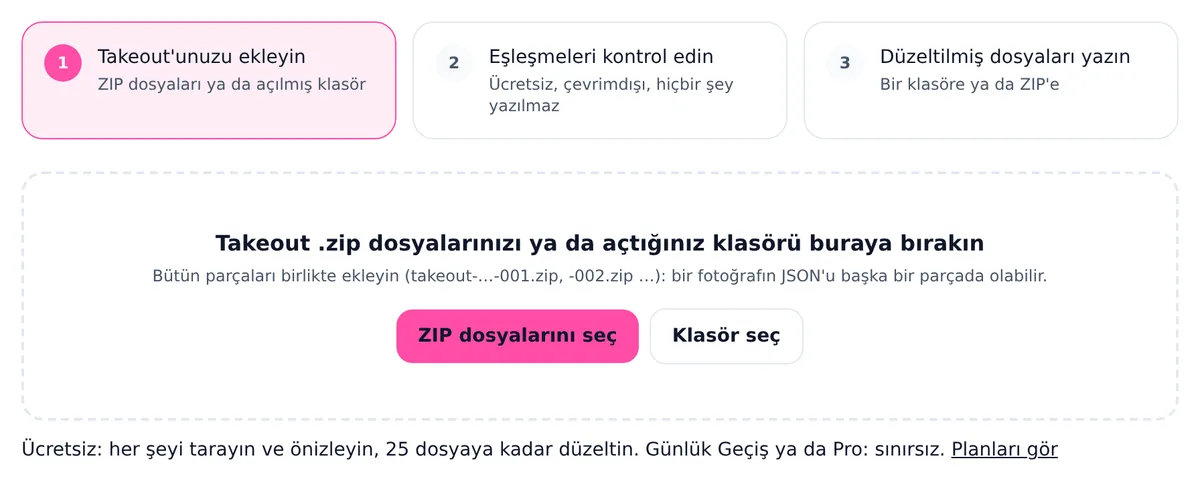
Google Takeout Düzeltici'yi açın ve bütün takeout-….zip dosyalarını sayfaya bırakın ya da ZIP dosyalarını seç düğmesiyle hepsini birlikte seçin. Parça başına 50 GB'a kadar ZIP64 arşivleri çalışır. Arşivleri zaten açtıysanız Klasör seç düğmesini kullanın. .tgz olarak indirdiyseniz önce açmanız gerekir.
- 3
Taramanın bitmesini bekleyin
Tarama arşivleri okur, her dosyayı listeler, JSON dosyalarını çözümler ve hangi fotoğraflarda zaten tarih olduğunu kontrol eder. Tarama sırasında hiçbir şey yazılmaz ve hiçbir şey yüklenmez; fotoğraflar bilgisayarınızda kalır. Birkaç bin fotoğraf saniyeler, büyük bir arşiv birkaç dakika sürer.
- 4
Rapor kartlarını okuyun
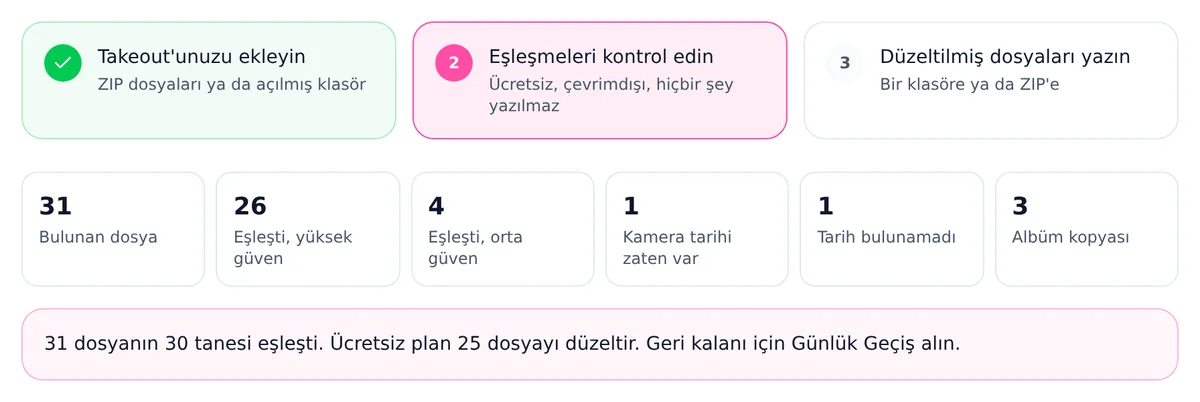
Altı sayı işi özetler: bulunan dosya, yüksek güvenle eşleşen, orta güvenle eşleşen, kamera tarihi zaten olan, tarih bulunamayan ve albüm kopyası. Yüksek güven, JSON'un adından bulunduğu anlamına gelir. Orta güven, aracın daha fazla uğraştığı durumlardır; örneğin orijinalin JSON'unu kullanan düzenlenmiş bir kopya. "Tarih bulunamadı" sayısı büyükse genellikle bir Takeout parçası eksiktir; parça numaralarında boşluk varsa sarı bir uyarı bunu söyler.
- 5
Önizlemeye ve seçeneklere bakın
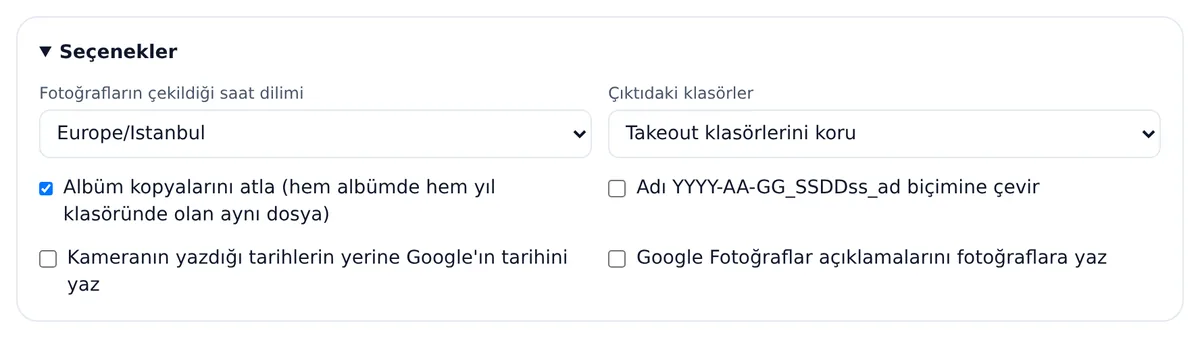
Önizleme ilk 200 dosyayı yazılacak tarih, saat farkı, GPS ve eşleşme türüyle listeler; süzgeçlerle yalnızca orta güvenli eşleşmeleri, tarihsiz dosyaları ya da albüm kopyalarını görebilirsiniz. Ardından fotoğrafların çekildiği saat dilimini (varsayılan olarak tarayıcınızınki), klasör düzenini ve albüm kopyalarının atlanıp atlanmayacağını, dosyaların YYYY-AA-GG_SSDDss_ad biçiminde yeniden adlandırılıp adlandırılmayacağını, kamera tarihlerinin değiştirilip değiştirilmeyeceğini ve açıklamaların yazılıp yazılmayacağını seçin. Her değişiklik önizlemeye hemen yansır.
- 6
Düzeltilmiş dosyaları yazın
Bu bilgisayarda bir klasör (Chrome ve Edge; en hızlısı, kaldığı yerden sürer, set-dates.ps1 ve set-dates.sh betiklerini README ile ekler) ya da ZIP indirme (her tarayıcı; ZIP açılınca her dosyanın tarihi geri gelir) seçin. Ücretsiz plan her işte 25 dosya yazar; içe aktarmayı denemek için yeterlidir. Bir kredi bütün bir işi karşılar; Günlük Geçiş ya da Pro'da sınır yoktur.
- 7
Raporu saklayın
Bitiş ekranı raporu HTML ve CSV olarak sunar. Rapor her dosyayı yazılan bilgi, eşleşme türü, güven düzeyi ve gerekçesiyle listeler ve tarayıcınızda hazırlanır. İçe aktarmayı kontrol edene kadar düzeltilmiş fotoğrafların yanında saklayın.
Adımlar ve menü adları bu tarihte Google, Apple ve Immich belgeleriyle karşılaştırıldı. Omnvert'in Google, Meta ya da Microsoft ile bir bağı yoktur; ürün adları yalnızca uyumluluğu anlatmak için kullanılıyor.
Kendi dışa aktarımınızda denemeye hazırsanız Google Takeout Düzeltici'yi açın ve fotoğraf tarihlerinizi geri getirin. Tarama ve önizlemenin tamamı ücretsizdir, her işin ilk 25 dosyası da ücretsiz yazılır; bir şey ödemeden önce sonucu fotoğraf uygulamanızda kontrol edebilirsiniz. Mevcut planlar fiyatlandırma sayfasında yer alıyor.
Belirti: her şey indirme gününe yığılır
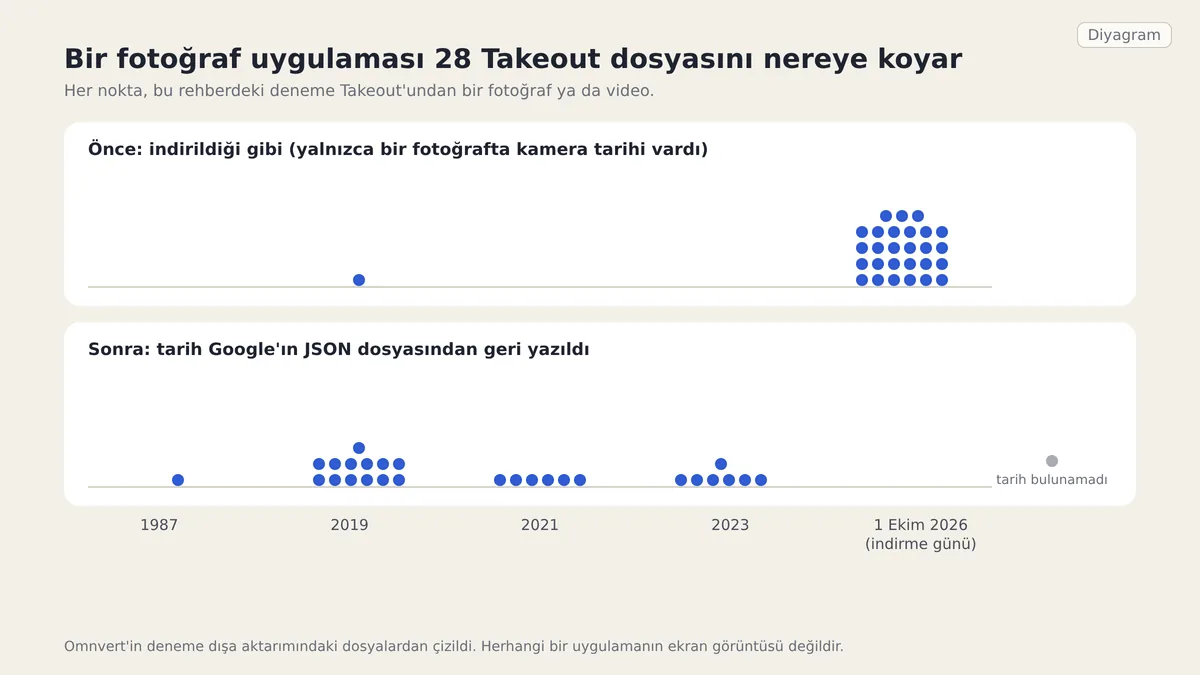
Bir Google Fotoğraflar Takeout'unu başka bir uygulamaya aktarıyorsunuz ve yılların fotoğrafları arşivi indirdiğiniz günde tek bir yığın hâlinde duruyor; yalnızca birkaç kamera fotoğrafı olması gereken yerde görünüyor. Aşağıdaki diyagram bunu deneme dışa aktarımımızdaki 28 dosyayla gösteriyor: önce 27 nokta 1 Ekim 2026'ya yığılıyor; düzeltmeden sonra 1987, 2019, 2021 ve 2023'e dağılıyor. Bir dosya tarihsiz kalıyor, çünkü dışa aktarımda ne zaman çekildiğini söyleyen hiçbir şey yok.
Neden oluyor
Google Fotoğraflar çekim tarihini, konumu ve açıklamanızı kendi veritabanında tutar. Takeout bu bilgileri her fotoğrafın yanındaki bir JSON dosyasına yazar, örneğin IMG_20190614_183507.jpg.supplemental-metadata.json; oysa pek çok fotoğrafın kendi içinde tarih yoktur: ekran görüntüleri, sohbetlerden kaydedilen resimler, taramalar ya da tarihi yüklemeden sonra Google'da değiştirilen dosyalar. Apple Fotoğraflar, Immich ve diğer uygulamalar dosyanın içindeki tarihi okur, Google'ın JSON'unu okumaz; bu yüzden dosyanın kendi tarihine, yani ZIP'i açtığınız güne düşerler. JSON da her zaman fotoğrafının yanında durmaz; bazı Takeout fotoğraflarının JSON'uyla neden eşleşmediğini anlatan yazı, basit betikleri bozan adlandırma kurallarını açıklıyor.
Ekranlar nasıl görünüyor
Sonucu kontrol edin
Binlerce dosyayı içe aktarmadan önce birkaç düzeltilmiş dosyayı açın. Mac'te Finder'daki Bilgi Al penceresi dosya tarihini gösterir; Windows'ta Özellikler'in Ayrıntılar sekmesi JPEG'ler için Çekim tarihini gösterir. ExifTool kullanıyorsanız deneme dışa aktarımımızdaki bir fotoğrafın önceki ve sonraki hâli şöyle:
As it came out of Takeout:
FileModifyDate : 2026:10:01 07:56:14+00:00
(no DateTimeOriginal, no GPS)
After the Takeout Fixer (London run | Istanbul run):
DateTimeOriginal : 2019:06:14 18:35:07 | 2019:06:14 20:35:07
OffsetTimeOriginal : +01:00 | +03:00
GPSLatitude : 38 deg 42' 50.04" N (both runs)
FileModifyDate : 2019:06:14 17:35:07+00:00 (both: the same instant in UTC)İki çalıştırma yalnızca seçilen saat diliminde ayrılıyor. Google anı UTC olarak saklar; duvar saati fotoğrafın çekildiği yere bağlıdır. Saat farkı da birlikte yazılır ve yaz saati her tarih için ayrı hesaplanır. Arşiviniz seyahatleri de kapsıyorsa fotoğrafların çoğunu çektiğiniz dilimi seçin. Ardından uygulamanıza küçük bir parti aktarıp zaman çizelgesine bakın. Adım adım içe aktarma notları Google Fotoğraflar'dan Apple Fotoğraflar'a geçiş ve Google Fotoğraflar'dan Immich'e geçiş rehberlerinde.
Ücretsiz 25 dosyada sonuç doğru görünüyorsa bütün Takeout'u Google Takeout Düzeltici ile yazın. Tarayıcı kapanırsa klasör çıktısı kaldığı yerden, ikinci kez ücret alınmadan devam eder.
Bu sürümün dürüst sınırları
- JPEG fotoğraflar ile MP4 ve MOV videolarda tarih dosyanın içine yazılır. JPEG'lere konum ve isterseniz açıklama da eklenir; videolara yalnızca tarih yazılır.
- HEIC, PNG ve WebP dosyaları değiştirilmeden kopyalanır. Tarihleri dosyanın içine değil, ZIP içindeki dosya tarihine ve klasör çıktısındaki set-dates betiklerine yazılır. Rapor bunları "tarihi dosyanın dışında" diye işaretler.
- GIF, BMP ve RAW dosyalarının içine hiçbir zaman tarih yazılmaz.
- Kameranın yazdığı bir tarih korunur; değiştirmek için "Kameranın yazdığı tarihlerin yerine Google'ın tarihini yaz" seçeneğini açmanız gerekir.
- "Photos from 2019" gibi bir klasör adındaki yıl hiçbir zaman tarih olarak yazılmaz. Google geç yüklenen fotoğrafları ve taramaları yükleme yılının klasörüne koyar; klasör, fotoğrafın ne zaman çekildiğinin kanıtı değildir.
Sık sorulan sorular
Google Takeout fotoğraflarımın hepsi neden aynı tarihi gösteriyor?
Çünkü çekim tarihi ayrı bir JSON dosyasındadır ve pek çok fotoğrafın içinde tarih yoktur. Uygulamalar bu durumda dosya tarihini, yani arşivi indirdiğiniz ya da açtığınız günü kullanır. JSON'daki tarihi dosyalara yazmak sorunu çözer.
Fotoğraflarım bir yere yükleniyor mu?
Hayır. Araç tarayıcınızda çalışır. İş sırasındaki tek istek planınızı kontrol eder ve yalnızca araç adını ile dosya sayısı aralığını gönderir; dosya adlarını ya da içeriklerini asla. Ağ sekmesini izleyebilir ya da sayfa yüklendikten sonra Wi-Fi'yi kapatabilirsiniz.
Tarihi zaten doğru olan fotoğrafları değiştirir mi?
Hayır. Kameranın yazdığı tarih korunur ve bu dosyalar kamera tarihi zaten olanlar arasında sayılır. Google'ın tarihi bunun üzerine yalnızca değiştirme seçeneğini açarsanız yazılır.
Hiç tarihi olmayan dosyalara ne olur?
Değiştirilmeden kopyalanır ve "Tarih bulunamadı" altında listelenir. Önizlemeden tarihsiz dosyaların CSV'sini indirin: genellikle eksik bir Takeout parçasına aittirler ya da Google'ın hiç tarih bilmediği görsellerdir.
ZIP dosyalarını önce açmam gerekir mi?
Hayır. ZIP'leri olduğu gibi ekleyin; araç parça başına 50 GB'a kadar ZIP64 arşivlerini okur. Yalnızca .tgz arşivlerini önce açmanız gerekir.